Benutzerhandbuch

Finden Sie die passende Anleitung.

Dieses Handbuch ist ein Nachschlagewerk, keine Einführung. Wählen Sie eine Ansicht oder suchen Sie nach einer Aktion und folgen Sie dann den Anweisungen neben dem entsprechenden App-Bildschirm.

Diese Seite ist schreibgeschützt. Hier können weder eine Wohnung noch das Gebäude verändert werden.

Häufig verwendet

Auf dieser Seite

Zugang und Sicherheit

Einladung annehmen und Zugang einrichten

Schließen Sie die verpflichtende Geburtsdatumsprüfung ab und verwenden Sie anschließend die Einladung einmalig, um Ihren persönlichen Passkey einzurichten.

In der AppEinladungslink → App installieren → Zugang annehmen

Vorgehensweise

  1. Installieren Sie Gabor Villa aus dem App Store, bevor Sie die Einladung annehmen.
  2. Kehren Sie zum selben Einladungslink zurück und tippen Sie auf Zugang annehmen.
    Einladungswebseite mit App-Store-Installation und Aktion Zugang annehmenScreenshot in Originalgröße öffnen
    Schritt 2Installieren Sie zuerst die App, kehren Sie dann zu derselben Seite zurück und nehmen Sie den Zugang an
  3. Geben Sie den Namen ein, unter dem der Vermieter Sie kennt, sowie genau das Geburtsdatum, das der Vermieter hinterlegt hat. Die Geburtsdatumsprüfung ist verpflichtend; bei einer Abweichung wird die Einrichtung beendet. Wählen Sie anschließend Sicheren Zugang erstellen und bestätigen Sie Apples Passkey-Abfrage mit Face ID oder Ihrem Gerätecode.
    Bildschirm Wohnungseinladung mit den Aktionen Sicheren Zugang erstellen und Vorhandenen Passkey verwendenScreenshot in Originalgröße öffnen
    Schritt 3Richten Sie hier einen neuen Zugang ein; Vorhandenen Passkey verwenden meldet Sie bei einem bestehenden Konto an
  4. Wenn Sie bereits Zugang zu Gabor Villa haben, tippen Sie auf Vorhandenen Passkey verwenden, um sich bei diesem bestehenden Konto anzumelden. Dadurch wird die neue Einladung nicht angenommen.
  5. Wenn bereits ein anderes Konto oder die Demo geöffnet ist, wählen Sie in Diese Einladung öffnen? die Option Fortfahren. Die App verlässt den aktuellen Zugang, der zugehörige Passkey bleibt gespeichert, und öffnet anschließend die Einrichtung der Einladung. Abbrechen lässt das aktuelle Konto unverändert.

Erwartetes Ergebnis

Nach erfolgreicher Geburtsdatumsprüfung öffnet die App Ihre Wohnung automatisch, sobald das geplante Startdatum des Zugangs erreicht ist. Es gibt weder ein Passwort noch eine Auswahl zwischen Bewohner und Vermieter.

Wichtig

Der einmal verwendbare Einladungslink läuft nach sieben Tagen ab; dies ist unabhängig vom geplanten Gültigkeitszeitraum des Zugangs. Der Zugang kann vor dem geplanten Startdatum nicht verwendet werden und wird nach dem geplanten Enddatum automatisch widerrufen. Jedes Bewohnerkonto gehört zu genau einer Wohnung. Bitten Sie den Vermieter um eine neue Einladung, wenn der Link storniert, verwendet oder abgelaufen ist oder die Daten falsch sind.
Zurück zu den Themen ↑

Anmelden, entsperren oder Zugang wiederherstellen

Verwenden Sie den gespeicherten Passkey und die Sicherheitsfunktionen des iPhone.

In der AppWillkommen zurück → Mit Passkey anmelden

Vorgehensweise

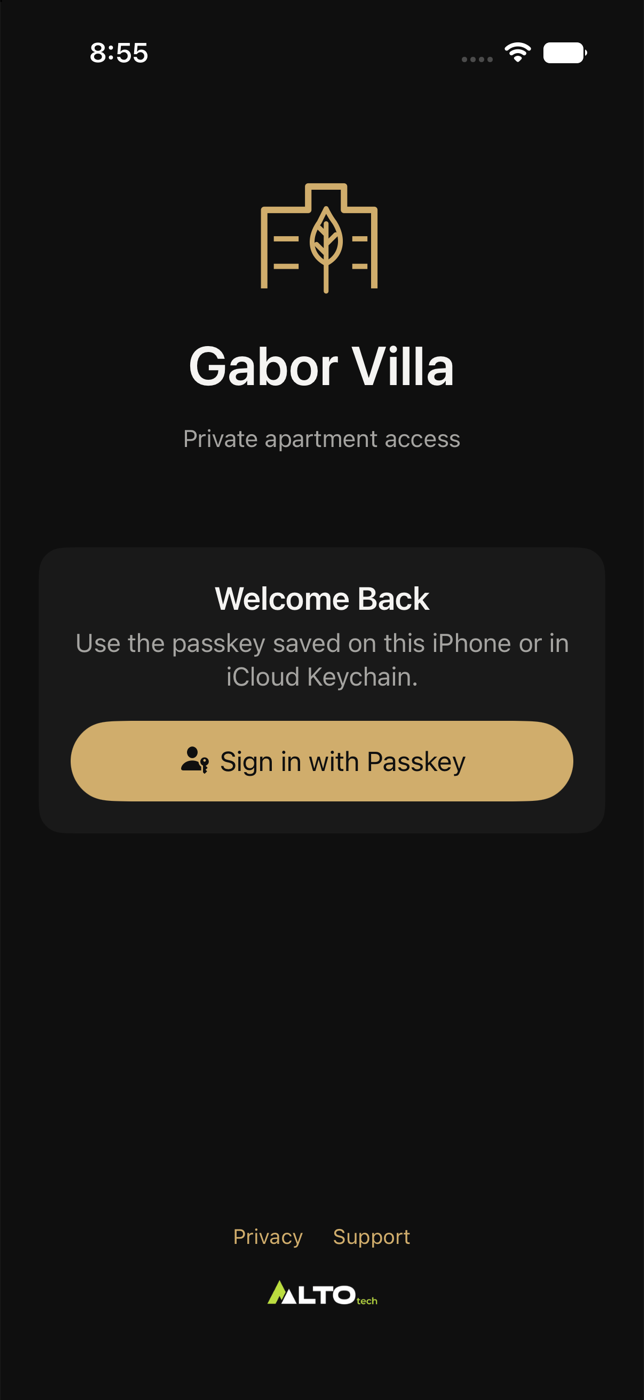
  1. Tippen Sie auf Mit Passkey anmelden und wählen Sie in Apples Abfrage den richtigen Gabor-Villa-Passkey aus.
    Bildschirm Willkommen zurück mit Passkey-AnmeldungScreenshot in Originalgröße öffnen
    Schritt 1Neutraler Anmeldebildschirm
  2. Bestätigen Sie mit Face ID, Touch ID oder dem iPhone-Code.
  3. Nach einem Kaltstart sowie nach 30 Sekunden im Hintergrund fordert die App automatisch Face ID oder den iPhone-Code an. Tippen Sie nur dann auf Entsperren, wenn dieser Versuch abgebrochen wurde oder fehlgeschlagen ist.
  4. Wenn Gespeicherte Sitzung erneut versuchen angezeigt wird, verwenden Sie diese Option, bevor Sie sich erneut anmelden. Wurde der Zugang widerrufen oder ist er abgelaufen, wenden Sie sich für eine neue Einladung an den Vermieter.
  5. Datenschutz, Support und die AltoTech-Website bleiben vor der Anmeldung unten auf dem Bildschirm Willkommen zurück verfügbar.

Erwartetes Ergebnis

Ihre Rolle und Wohnung werden anhand des Passkeys ausgewählt. Durch das Abmelden wird der Passkey nicht vom iPhone gelöscht.

Wichtig

Auf demselben iPhone können ein Vermieter- und ein Bewohner-Passkey gespeichert sein. Prüfen Sie vor der Bestätigung den Namen in Apples Passkey-Auswahl.

Zurück zu den Themen ↑

Startseite, Räume und Klima

Startseite lesen

Prüfen Sie Außenbedingungen, Klimamodus, Räume und deren aktuelle Werte.

In der AppStartseite

Vorgehensweise

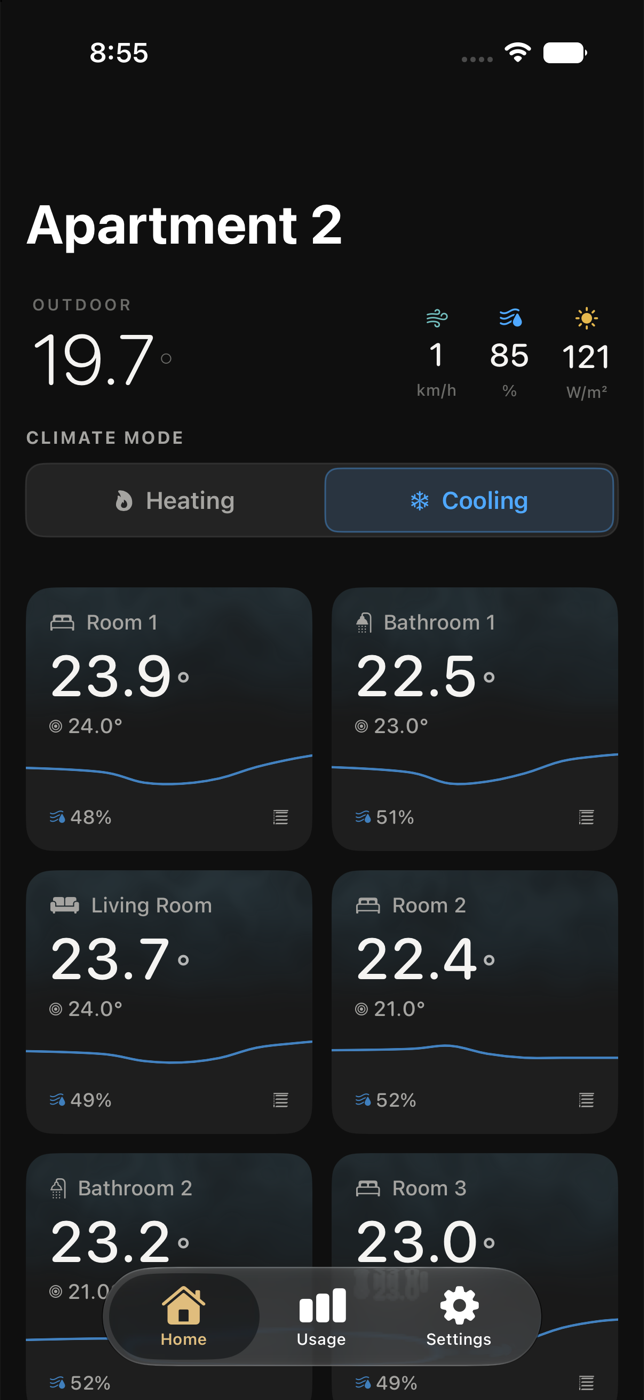
  1. Die Zeile Außen zeigt die verfügbaren Messwerte für Temperatur, Wind, Luftfeuchtigkeit und Sonneneinstrahlung.
    Bewohner-Startseite mit Wetter, Klimamodus und RaumkartenScreenshot in Originalgröße öffnen
    Schritt 1Übersicht der Startseite
  2. Jede Raumkarte zeigt die aktuelle Temperatur groß, darunter die Zieltemperatur, außerdem Luftfeuchtigkeit, den Verlauf der letzten 24 Stunden und vorhandene Rollläden.
  3. Tippen Sie auf einen Raum, um die Steuerung und den längeren Temperaturverlauf zu öffnen. Ziehen Sie nach unten, um die Wohnungsdaten zu aktualisieren.
  4. Ein Uhrsymbol warnt davor, dass die App die zuletzt bekannten Werte anzeigt. Tippen Sie darauf, um den Aktualisierungszeitpunkt zu sehen. Fehlende Werte bleiben leer und werden nicht als null dargestellt.

Erwartetes Ergebnis

Die Startseite bietet einen schnellen Überblick über den aktuellen Zustand; sie bedeutet nicht, dass ein Raum seine Zieltemperatur bereits erreicht hat.

Wenn dies nicht verfügbar ist

Wenn Verbindungsfehler angezeigt wird, tippen Sie einmal auf Erneut versuchen. Bleibt der Fehler bestehen, öffnen Sie Einstellungen → Systemstatus, statt Steueraktionen zu wiederholen.

Zurück zu den Themen ↑

Zwischen Heizen und Kühlen wechseln

Jede zugeordnete Wohnung besitzt einen manuellen, wohnungsweiten Klimaschalter, sobald die Steuerungssicherheit bereit ist.

In der AppStartseite → Klimamodus

Vorgehensweise

  1. Prüfen Sie den aktuell hervorgehobenen Modus, bevor Sie eine Änderung vornehmen.
    Im Klimamodus ist Kühlen ausgewähltScreenshot in Originalgröße öffnen
    Schritt 1Kühlen ist für die gesamte Wohnung ausgewählt
  2. Tippen Sie einmal auf Heizen oder Kühlen. Warten Sie, während die Steuerung den angeforderten Modus bestätigt.
  3. Die Raumtemperaturregler übernehmen automatisch Farbe und Verhalten des aktiven Modus.

Erwartetes Ergebnis

Nach der Bestätigung bleibt der gewählte Modus hervorgehoben. Heizen und Kühlen werden manuell gewählt; Automatisch und Aus sind keine App-Steuerungen.

Wichtig

Nur Heizen und Kühlen können ausgewählt werden. Aus und Automatisch können angezeigt werden, wenn die Gebäudesteuerung sie gewählt hat; die App sendet diese Modi jedoch nie.

Wenn dies nicht verfügbar ist

Steuerung aus oder Steuerung hat Vorrang bedeutet, dass die Gebäudesteuerung den Zustand derzeit bestimmt. Schreibgeschützt kann auch bedeuten, dass dieses iPhone nicht sicher verifiziert werden konnte.

Zurück zu den Themen ↑

Temperatur eines Raums einstellen

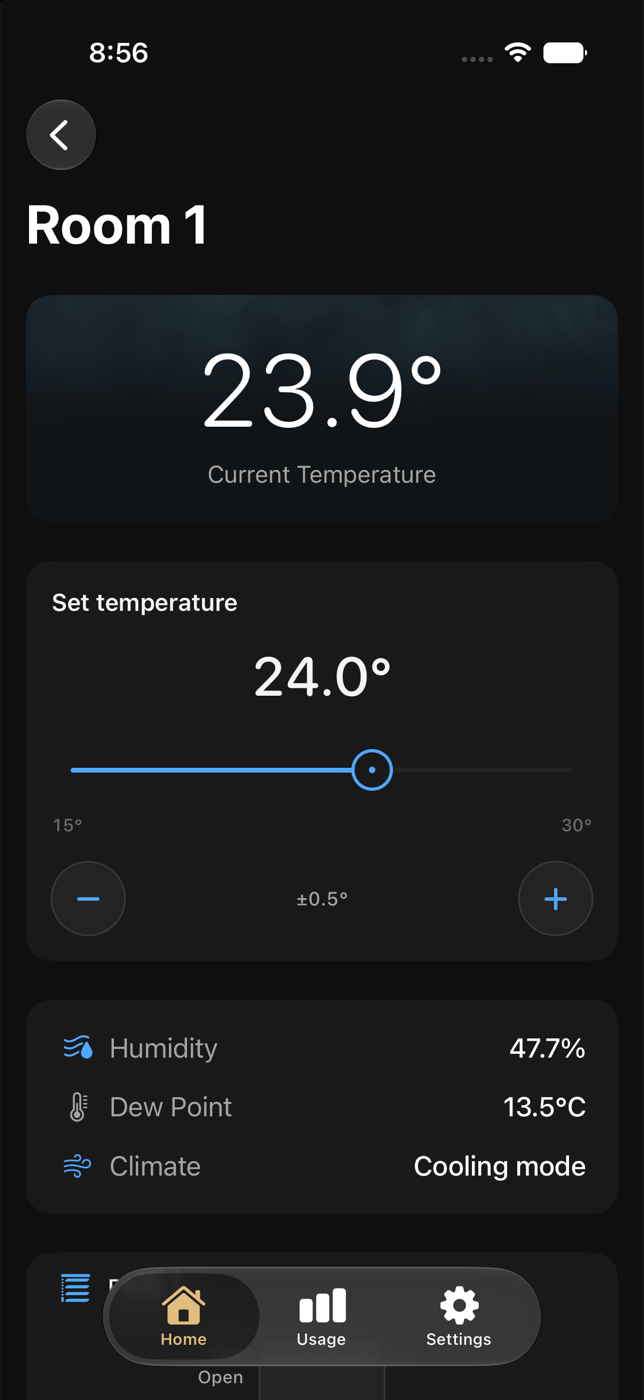
Ziehen Sie für eine größere Änderung oder verwenden Sie Plus und Minus für Anpassungen in Schritten von 0,5 °C.

In der AppStartseite → Raum → Temperatur einstellen

Vorgehensweise

  1. Öffnen Sie den Raum, den Sie anpassen möchten. Der große Wert oben ist die aktuelle Temperatur.
    Raumdetails mit aktueller Temperatur und ZieltemperatursteuerungScreenshot in Originalgröße öffnen
    Schritt 1Oben die aktuelle Temperatur, darunter die Zieltemperatursteuerung
  2. Unter der Temperatursteuerung zeigt Luftfeuchtigkeit die relative Luftfeuchtigkeit an. Taupunkt erscheint, sofern verfügbar, und Klima zeigt den aktuellen Heiz- oder Kühlzustand der Wohnung.
  3. Bewegen Sie den horizontalen Schieberegler auf eine Zieltemperatur zwischen 15 °C und 30 °C.
  4. Verwenden Sie Minus oder Plus für eine genaue Änderung um 0,5 °C. Die App sendet den Wert, sobald Sie das Ziehen oder Tippen beenden.
  5. Warten Sie, bis der ausstehende Zustand verschwindet. Die Temperatur im Raum ändert sich allmählich; wiederholtes Tippen beschleunigt die Reaktion nicht.

Erwartetes Ergebnis

Die Zieltemperatur bleibt auf der bestätigten Einstellung, während die aktuelle Temperatur separat weiter aktualisiert wird.

Wenn dies nicht verfügbar ist

Schreibgeschützt bedeutet, dass Ihr Zugang oder Gerät derzeit keine Änderungen vornehmen darf. Wiederholen Sie eine fehlgeschlagene Steuerung erst, wenn der Systemstatus fehlerfrei ist.

Zurück zu den Themen ↑

Temperaturverlauf prüfen oder Raum umbenennen

Sehen Sie den fortlaufenden Zweitagesverlauf ein und verwenden Sie private Anzeigenamen.

In der AppStartseite → Raum → Temperaturverlauf / Raum umbenennen

Vorgehensweise

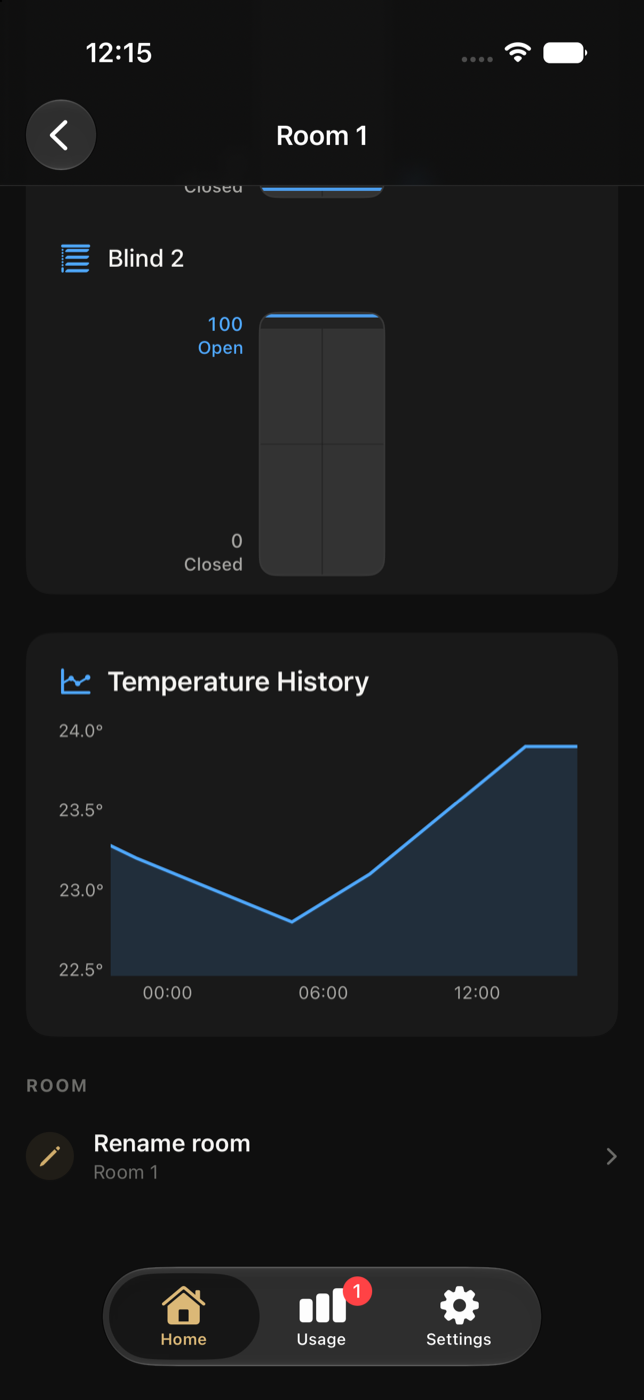
  1. Scrollen Sie unterhalb der Raumsteuerungen zum Temperaturverlauf.
    Diagramm Temperaturverlauf und Aktion Raum umbenennenScreenshot in Originalgröße öffnen
    Schritt 1Verlauf und Aktion zum Umbenennen des Raums
  2. Wischen Sie im Diagramm horizontal, um ältere Messwerte zu sehen. Innerhalb des fortlaufenden Zweitagesverlaufs sind jeweils etwa 18 Stunden sichtbar.
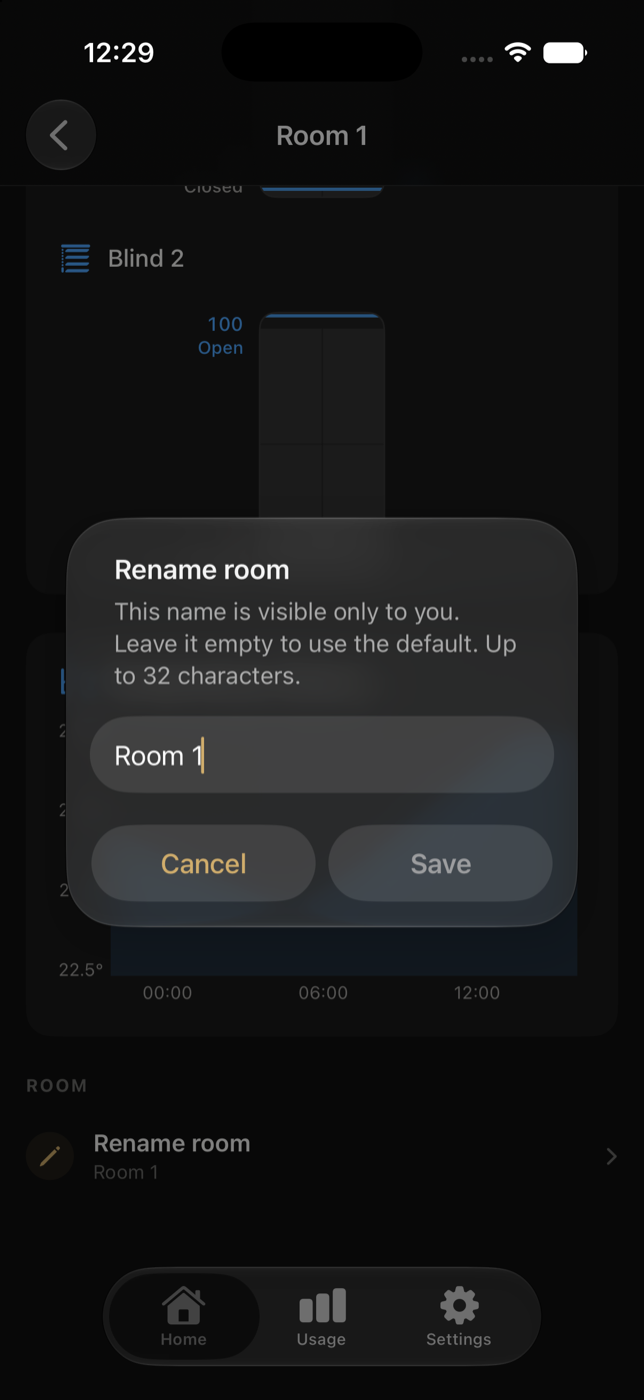
  3. Tippen Sie unten auf Raum umbenennen, geben Sie einen kurzen Namen ein und tippen Sie auf Speichern. Lassen Sie das Feld leer, um den Standardnamen wiederherzustellen.
    Dialog Raum umbenennen mit Namensfeld, Abbrechen und SpeichernScreenshot in Originalgröße öffnen
    Schritt 3Geben Sie den Anzeigenamen im kleinen Umbenennungsdialog ein

Erwartetes Ergebnis

Das Diagramm zeigt tatsächlich erfasste Messwerte. Ein eigener Raumname ist nur für den Bewohner sichtbar und ändert nichts an der Gebäudesteuerung.

Wichtig

Wohnung umbenennen finden Sie unten auf der Startseite im Bereich Gesamte Wohnung. Es funktioniert genauso; ein leeres Feld stellt Wohnung 0–3 wieder her.

Zurück zu den Themen ↑

Einen Rollladen bewegen oder stoppen

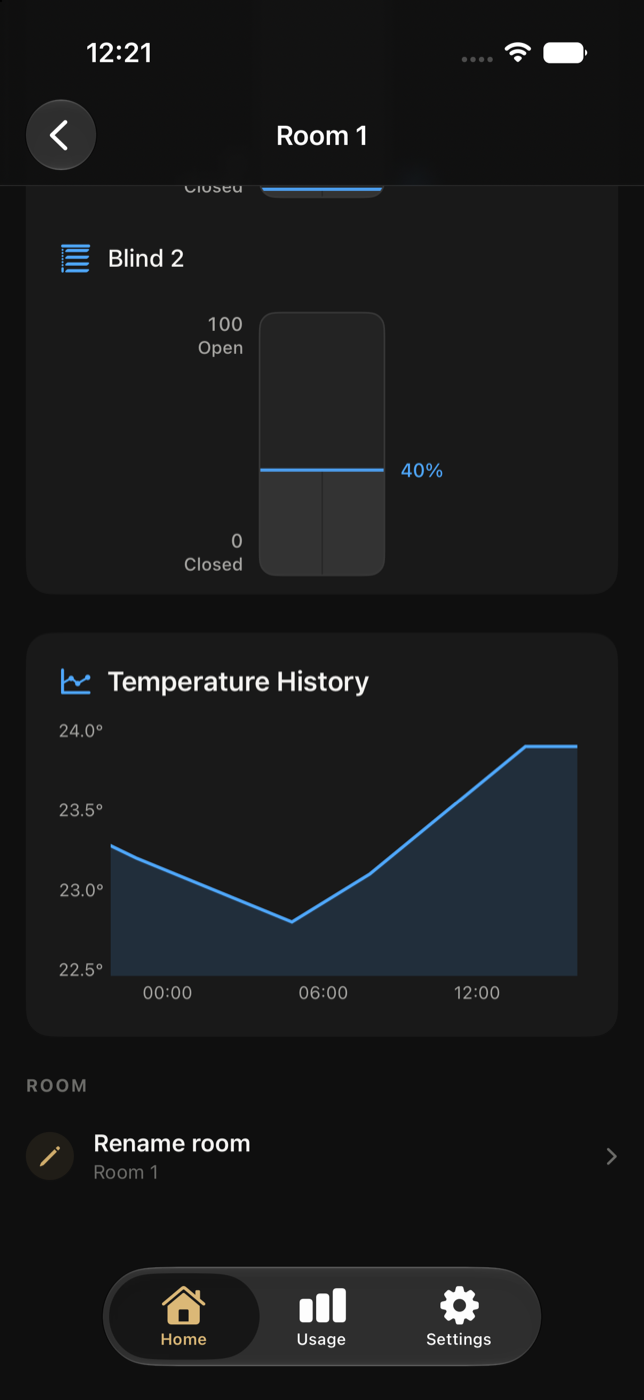
Die Markierung ist Ihr Ziel; die farbige Füllung zeigt die gemessene tatsächliche Position.

In der AppStartseite → Raum → Rollladen

Vorgehensweise

  1. Suchen Sie den richtigen Rollladen anhand seines Namens. Oben bedeutet 100 % Offen vollständig hochgefahren; unten bedeutet 0 % Geschlossen vollständig heruntergefahren.
    Vertikale Rollladensteuerungen mit den Endpunkten Offen und GeschlossenScreenshot in Originalgröße öffnen
    Schritt 1Jeder Rollladen besitzt eine eigene vertikale Zielsteuerung
  2. Ziehen Sie die Zielmarkierung an die gewünschte Position und lassen Sie sie los.
  3. Während sich der Rollladen bewegt, nähert sich die Füllung der aktuellen Position dem Ziel. Beide können unterschiedliche Prozentwerte anzeigen.
  4. Tippen Sie auf Stopp, wenn die Aktion angezeigt wird und Sie die Bewegung sofort anhalten müssen.

Erwartetes Ergebnis

Nach bestätigter Bewegung erreicht die aktuelle Position das Ziel. Wenn Sie zum Bildschirm zurückkehren, werden sowohl das angeforderte Ziel als auch die letzte tatsächliche Position wiederhergestellt.

Wenn dies nicht verfügbar ist

Warten auf bestätigte Position bedeutet, dass die Gebäudesteuerung den endgültigen Wert noch nicht gemeldet hat. Halten Sie den Fensterbereich frei und warten Sie auf die Bestätigung der App, bevor Sie es erneut versuchen.

Zurück zu den Themen ↑

Aktionen für die gesamte Wohnung

Aktionen für die gesamte Wohnung finden und Wohnung umbenennen

Diese seltener benötigten Aktionen sind unten auf der Startseite zusammengefasst.

In der AppStartseite → Seitenende → Gesamte Wohnung

Vorgehensweise

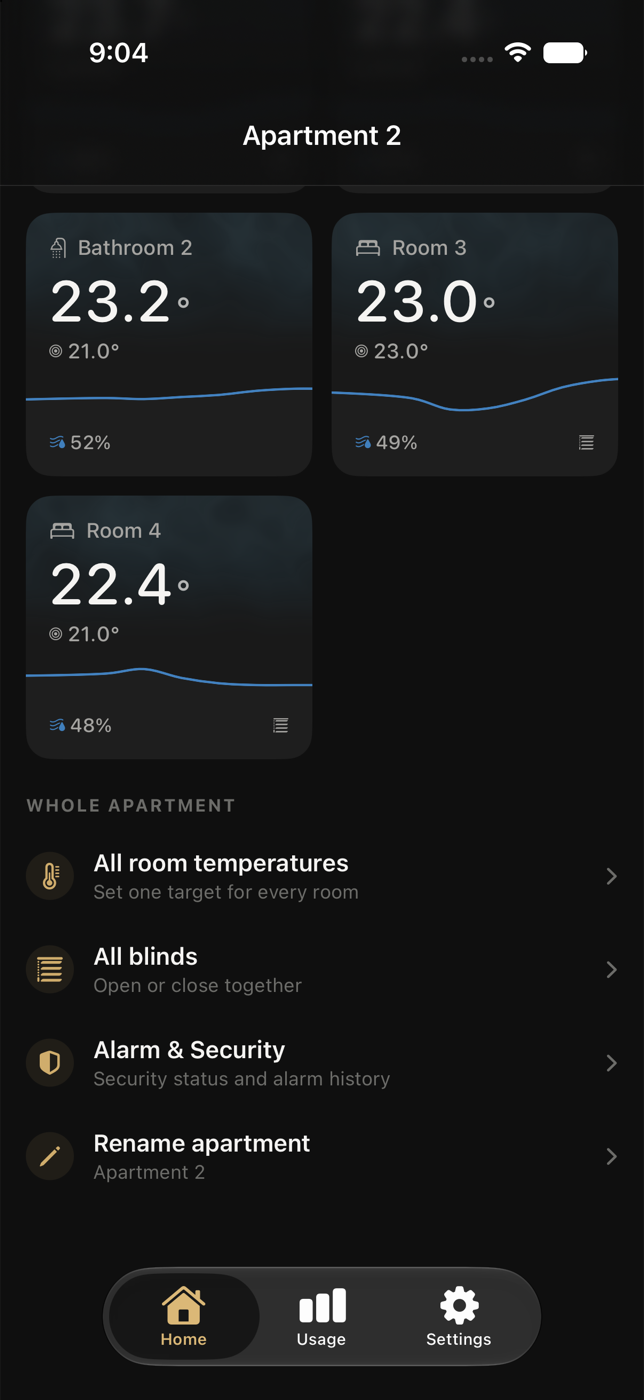
  1. Scrollen Sie unter die letzte Raumkarte.
    Bereich Gesamte Wohnung mit gruppierten AktionenScreenshot in Originalgröße öffnen
    Schritt 1Gesamte Wohnung unten auf der Startseite
  2. Wählen Sie Alle Raumtemperaturen, Alle Rollläden, Alarm & Sicherheit oder Wohnung umbenennen.
  3. Verwenden Sie stattdessen eine Raumkarte, wenn Sie nur einen Raum oder einen Rollladen ändern möchten.

Erwartetes Ergebnis

Aktionen für die gesamte Wohnung öffnen immer ein separates Blatt oder eine Bestätigung, bevor eine Gebäudesteuerung ausgeführt wird.

Zurück zu den Themen ↑

Alle Räume auf dieselbe Zieltemperatur einstellen

Wenden Sie eine gemeinsame Temperatur nur an, wenn sie für jeden Raum gelten soll.

In der AppStartseite → Gesamte Wohnung → Alle Raumtemperaturen

Vorgehensweise

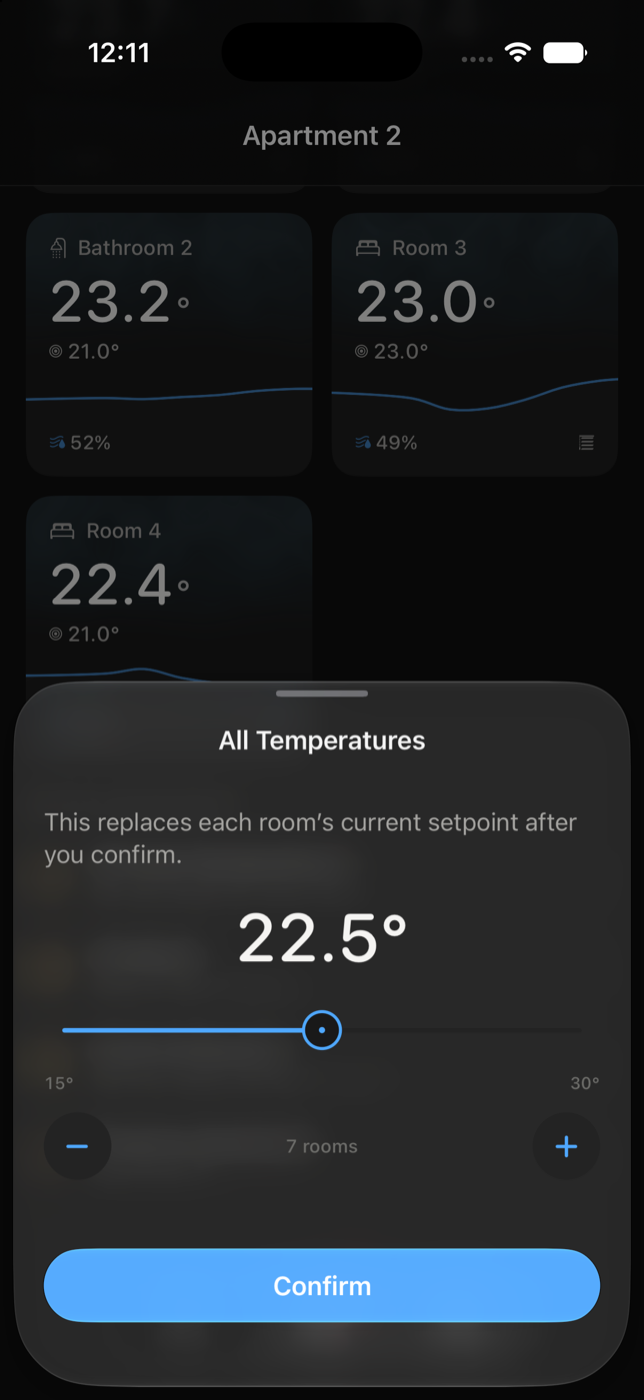
  1. Stellen Sie das Ziel mit dem Schieberegler oder den Minus- und Plus-Tasten in 0,5-°C-Schritten ein.
    Blatt Alle Temperaturen mit Schieberegler und Taste BestätigenScreenshot in Originalgröße öffnen
    Schritt 1Wählen Sie die gemeinsame Zieltemperatur
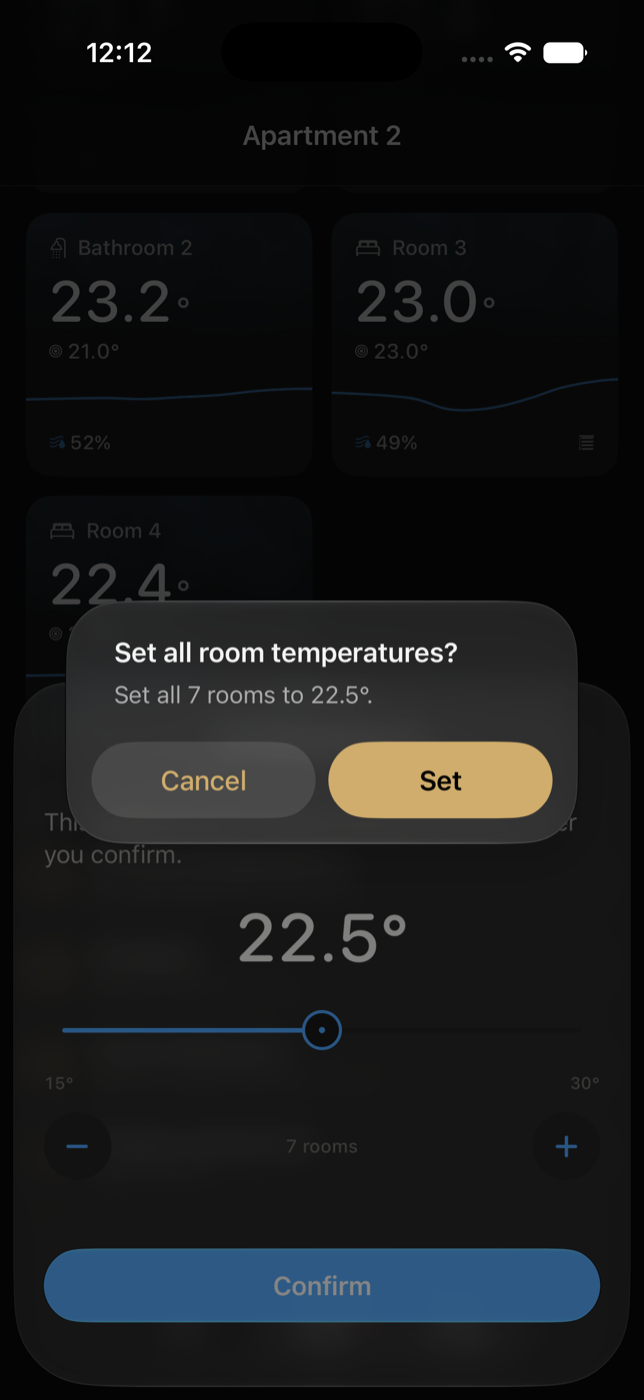
  2. Tippen Sie auf Bestätigen und lesen Sie anschließend die native Bestätigung mit Raumanzahl und Zieltemperatur.
    Bestätigung vor dem Einstellen aller RäumeScreenshot in Originalgröße öffnen
    Schritt 2Die abschließende Bestätigung
  3. Tippen Sie auf Einstellen, um die neue Zieltemperatur an jeden Raum zu senden, oder auf Abbrechen, damit alle Räume unverändert bleiben.

Erwartetes Ergebnis

Jeder verfügbare Raum wird aktualisiert und bestätigt. Einzelne Zieltemperaturen können anschließend weiterhin geändert werden.

Wichtig

Nach Ihrer Bestätigung ersetzt dies den aktuellen Sollwert jedes Raums.

Zurück zu den Themen ↑

Alle Rollläden öffnen, schließen oder stoppen

Steuern Sie alle verfügbaren Rollläden gemeinsam und halten Sie die Fensterbereiche frei.

In der AppStartseite → Gesamte Wohnung → Alle Rollläden

Vorgehensweise

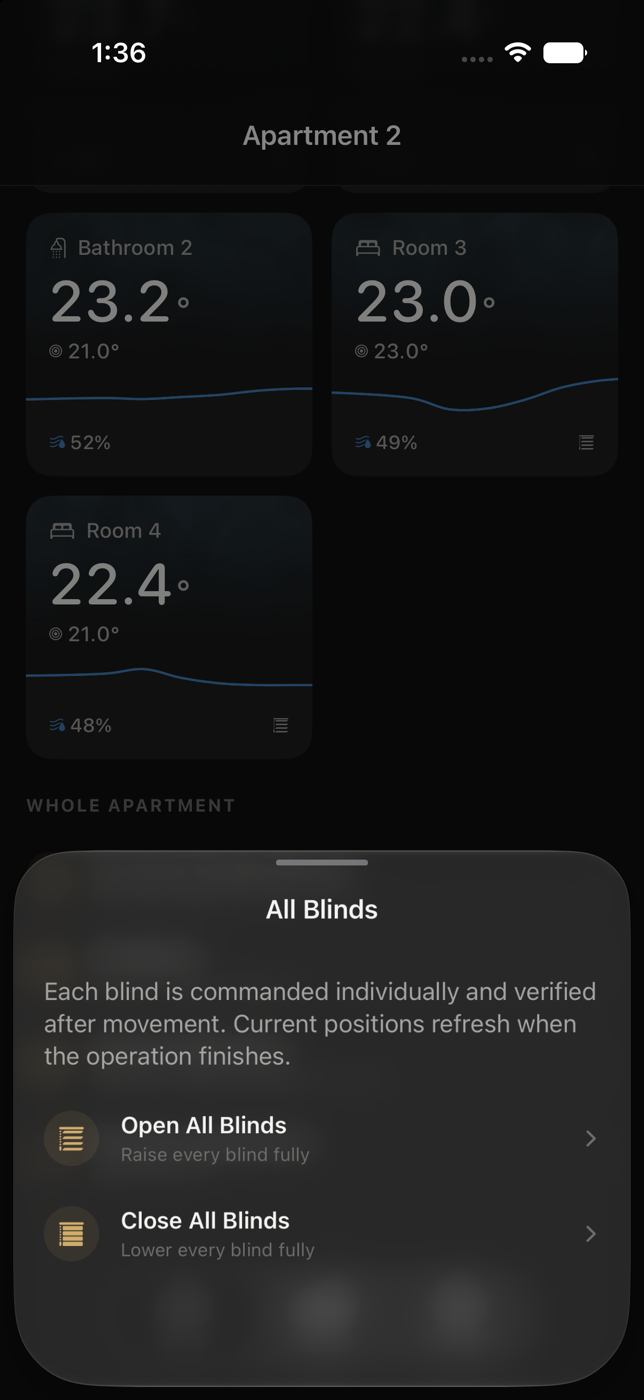
  1. Wählen Sie Alle Rollläden öffnen oder Alle Rollläden schließen.
    Blatt Alle Rollläden mit Aktionen zum Öffnen und SchließenScreenshot in Originalgröße öffnen
    Schritt 1Wählen Sie eine Rollladenaktion für die gesamte Wohnung
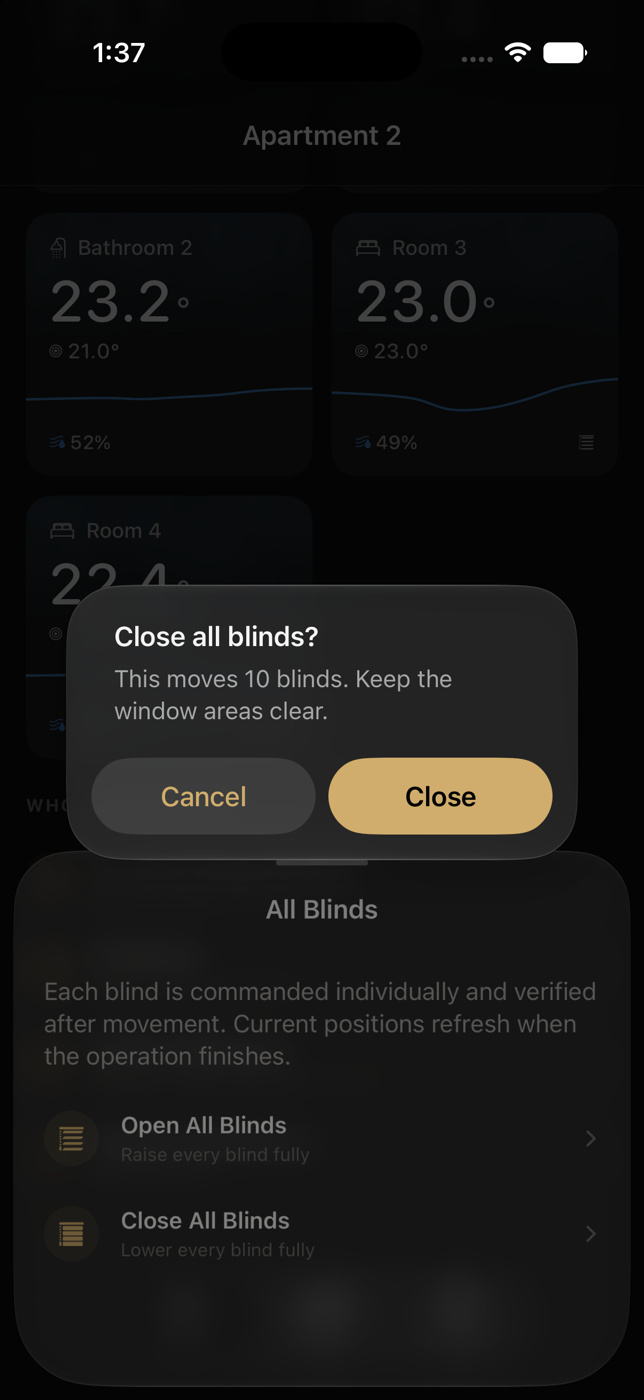
  2. Lesen Sie die Sicherheitsbestätigung und prüfen Sie, wie viele Rollläden bewegt werden.
    Sicherheitsbestätigung vor dem Schließen aller RolllädenScreenshot in Originalgröße öffnen
    Schritt 2Prüfen Sie vor der Bestätigung die Anzahl der Rollläden
  3. Bestätigen Sie Öffnen oder Schließen. Jeder Rollladen wird einzeln angesteuert und bestätigt.
  4. Wenn die Bewegung gestoppt werden muss, tippen Sie in der aktiven Zeile auf Stopp. Das Blatt bleibt geöffnet, während die Positionen bestätigt werden.
  5. Wenn sich Rollläden noch bewegen, aber keine Zeile eine aktive Anforderung anzeigt, verwenden Sie Stopp oben rechts.

Erwartetes Ergebnis

Die aktuellen Positionen werden nach Abschluss des Vorgangs aktualisiert. Ein Rollladen kann vor einem anderen fertig sein, ohne dass ein Fehler vorliegt.

Wichtig

Diese Aktion bewegt jeden verfügbaren Rollladen. Halten Sie Personen und Gegenstände von allen Fensterbereichen fern.

Zurück zu den Themen ↑

Alarm & Sicherheit verwenden

Prüfen Sie den Sicherheitszustand, schalten Sie die Wohnung scharf oder unscharf und sehen Sie den Alarmverlauf ein.

In der AppStartseite → Gesamte Wohnung → Alarm & Sicherheit

Vorgehensweise

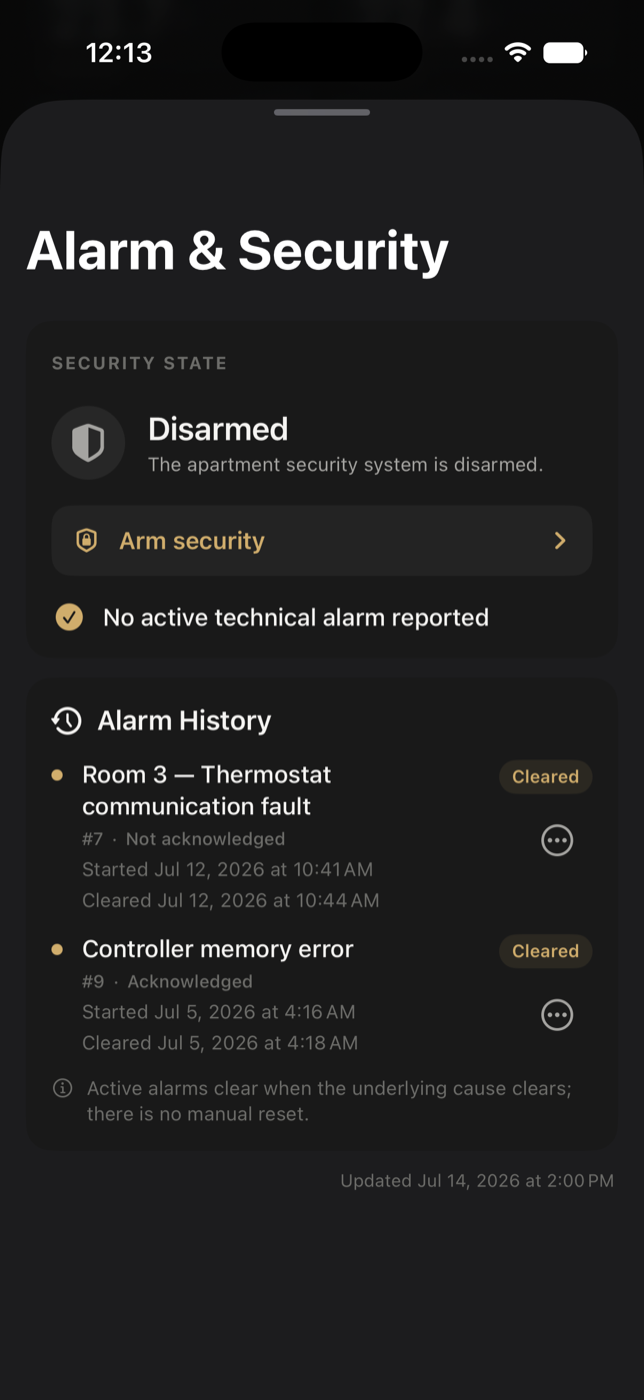
  1. Lesen Sie zuerst sowohl den Sicherheitszustand als auch den technischen Alarmstatus.
    Bildschirm Alarm & Sicherheit mit Sicherheitszustand und AlarmverlaufScreenshot in Originalgröße öffnen
    Schritt 1Sicherheitszustand und technischer Verlauf
  2. Wenn die Aktion verfügbar ist, tippen Sie auf Sicherheit scharfschalten oder Sicherheit unscharfschalten und lesen Sie vor der Bestätigung den Sicherheitshinweis.
  3. Prüfen Sie den Alarmverlauf. Der Status zeigt für jeden Eintrag Aktiv oder Behoben sowie Bestätigt oder Nicht bestätigt.
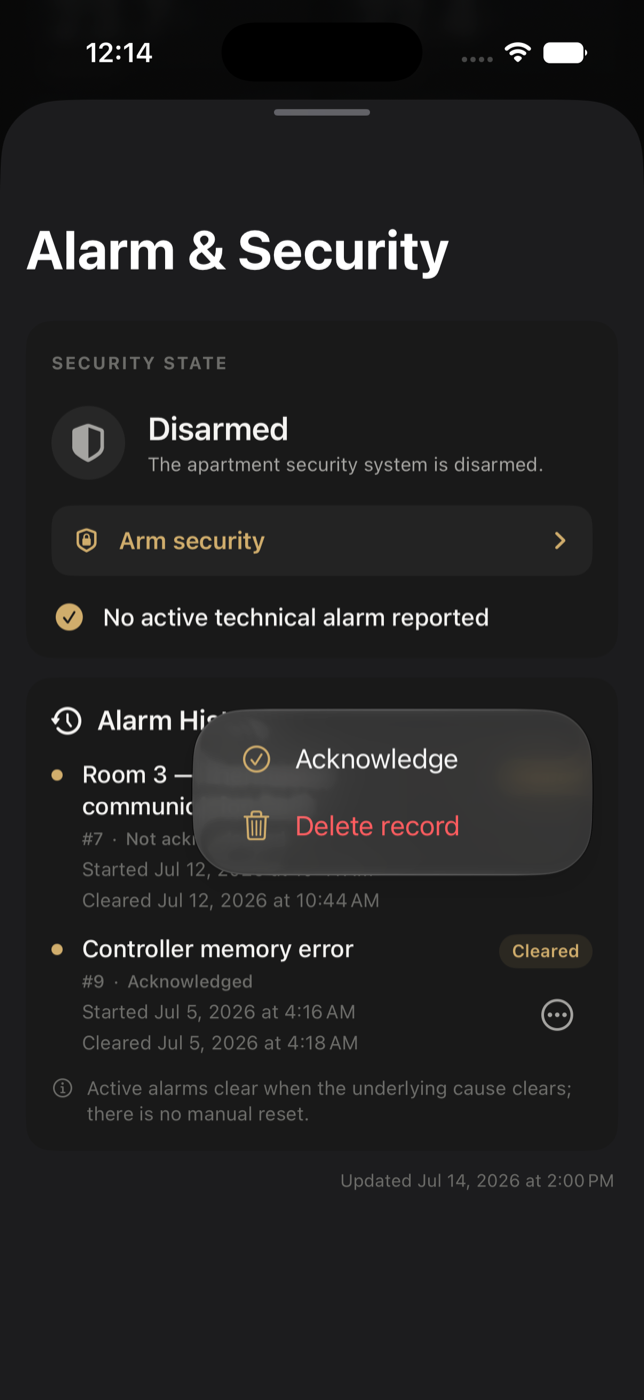
  4. Öffnen Sie, sofern der Verlauf verfügbar ist, das Drei-Punkte-Menü, um einen Eintrag zu bestätigen. Eintrag löschen erscheint erst, nachdem der Alarm behoben wurde, und entfernt nur den Verlaufseintrag.
    Menü eines Alarmeintrags mit Bestätigen und Eintrag löschenScreenshot in Originalgröße öffnen
    Schritt 4Aktionen für einen behobenen Alarmeintrag

Erwartetes Ergebnis

Sicherheitszustand und Verlauf werden anhand der Steuerung aktualisiert. Bei einem ausstehenden Scharf- oder Unscharfschalten wird die Gegenaktion angeboten, falls der Vorgang umgekehrt werden muss.

Wichtig

Ein aktiver Alarm wird erst als Behoben angezeigt, wenn seine Ursache beseitigt ist; ein manuelles Zurücksetzen gibt es nicht. Verlauf nicht verfügbar bedeutet nicht, dass in der Wohnung kein Alarm vorliegt.

Wenn dies nicht verfügbar ist

Verlauf nicht verfügbar bedeutet nicht, dass kein Eintrag vorhanden ist. Notieren Sie den sichtbaren Zustand und wenden Sie sich an den Support. Ist eine Aktion abgeblendet, prüfen Sie Einstellungen → Steuerungssicherheit. Schreibgeschützt bedeutet, dass dieses iPhone Daten anzeigen, aber keine Änderungen senden kann.

Zurück zu den Themen ↑

Verbrauch und Zählerstände

Verbrauchszeitraum wählen und Diagramme vergleichen

Verbrauch öffnet sich mit dem vorherigen Kalendermonat; wählen Sie einen anderen Monat oder Zeitraum, ohne den restlichen erlaubten Verlauf auszublenden.

In der AppVerbrauch → Von / Bis

Vorgehensweise

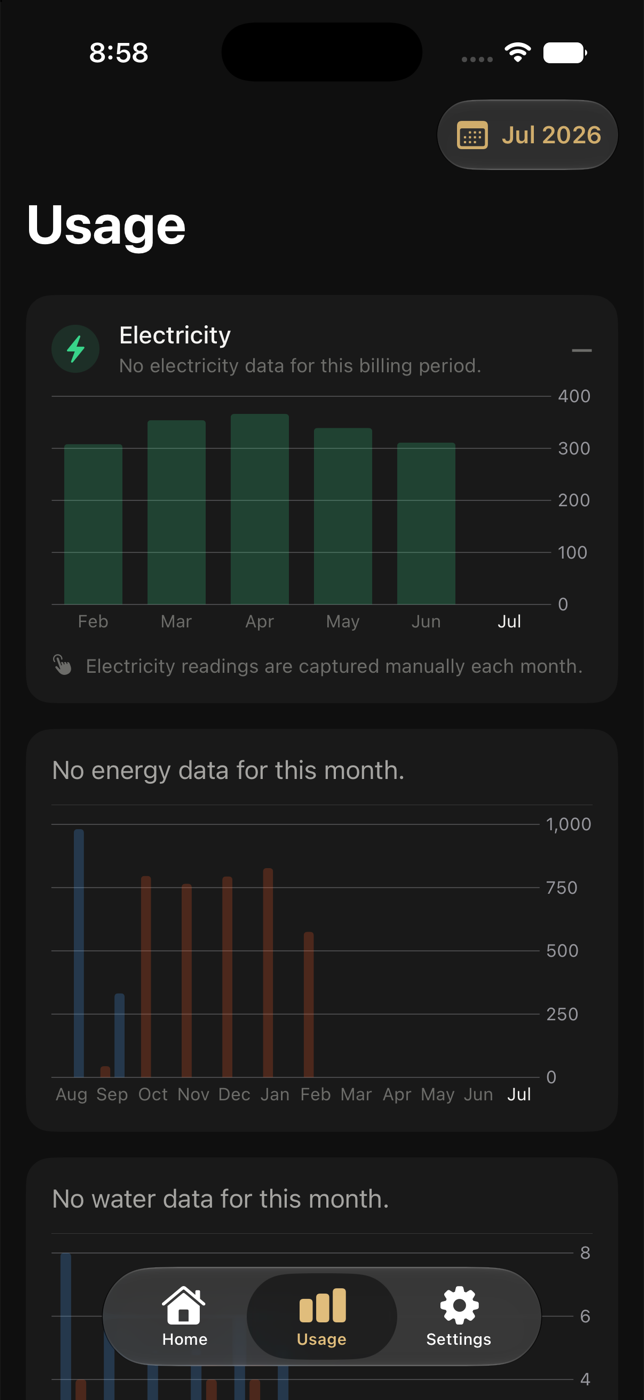
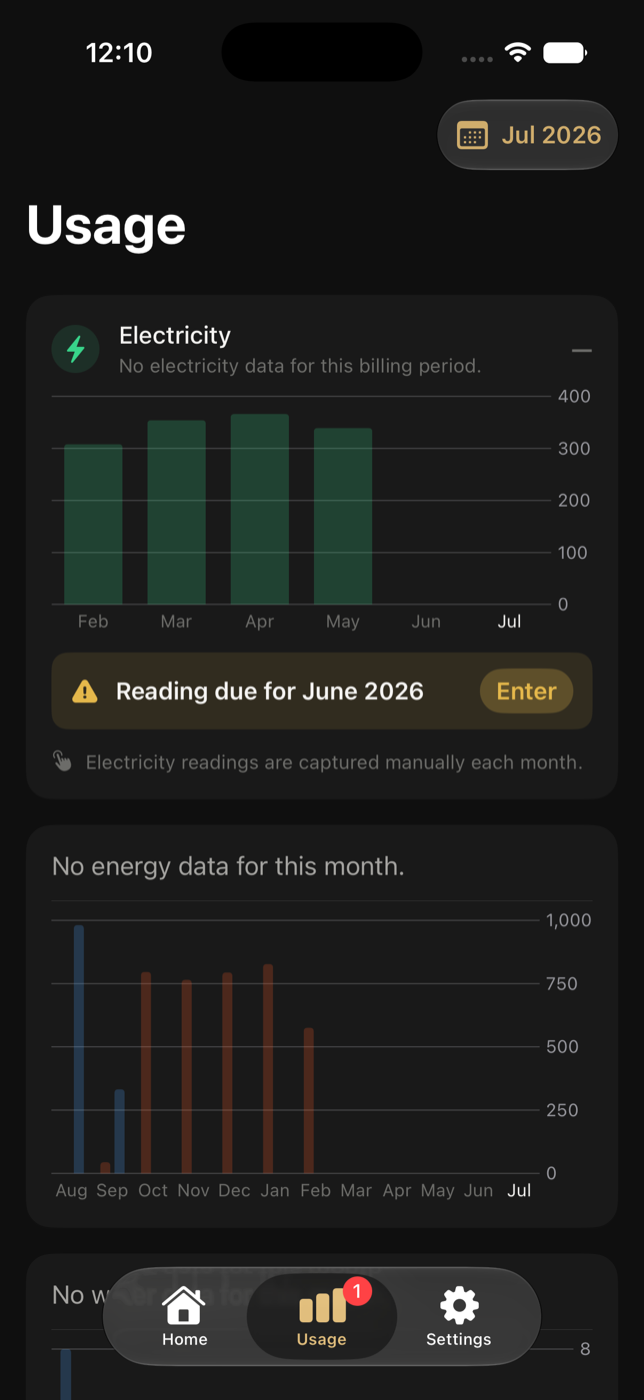
  1. Verbrauch öffnet sich mit dem vorherigen Kalendermonat. Tippen Sie nur dann auf Von und Bis, wenn Sie einen anderen Monat oder Zeitraum innerhalb Ihres Zugangs hervorheben möchten.
    Bildschirm Verbrauch mit monatlichen Diagrammen für Strom, Energie und WasserScreenshot in Originalgröße öffnen
    Schritt 1Monatliche Verbrauchsansicht
  2. Diagramme zeigen jeden Monat vom Beginn Ihres Zugangs bis zum aktuellen Budapester Kalendermonat oder bis zu einem früheren Zugangsende. Zukünftige Monate werden nicht als leerer Raum angezeigt. Der ausgewählte Bereich Von / Bis hebt nur seine Balken hervor; die übrigen sichtbaren Monate bleiben abgeblendet.
  3. Verbrauch enthält nur Strom, Heizen/Kühlen, Kaltwasser und Warmwasser. Internet, Miete, Summen, Abrechnungen und Zahlungsaktionen befinden sich stattdessen unter Zahlungen. Die Versorgungskarten verwenden die Zeilenbezeichnungen Heizen, Kühlen, Kaltwasser und Warmwasser, statt diese Namen als Kartenüberschriften zu wiederholen.
  4. Für einen ausgewählten Monat zeigt jede Versorgungszeile den Verbrauch unter ihrer Bezeichnung und einen vom Server vorgegebenen Zahlbetrag rechts. Die farbigen Zeilensymbole identifizieren die passende Diagrammreihe, sodass keine separate Legende wiederholt wird. Wenn ein Zeitraum ausgewählt ist und die Zeilen ausgeblendet sind, behält das Diagramm seine Legende.

Erwartetes Ergebnis

Die hervorgehobenen Balken kennzeichnen den ausgewählten Zeitraum, während der erlaubte Verbrauchsverlauf bis zum aktuellen Monat sichtbar bleibt. Eine geänderte Auswahl fordert keine Zahlungsabrechnung an.

Wenn dies nicht verfügbar ist

Nicht verfügbarer Verbrauch bleibt leer und wird nicht zu null. Ziehen Sie Verbrauch einmal nach unten, um zu aktualisieren; eine fehlende oder ungültige Abrechnungsantwort kann das Laden der Verbrauchsdiagramme nicht verhindern.

Zurück zu den Themen ↑

Monatlichen Stromzählerstand eingeben

Geben Sie den vollständigen kumulierten kWh-Wert des Zählers für den soeben beendeten Monat ein.

In der AppVerbrauch → Zählerstand fällig → Eingeben

Vorgehensweise

  1. Eine rote Markierung bei Verbrauch und die Zeile Zählerstand fällig nennen den Monat, der abgeschlossen werden muss. Ein am 1. August abgelesener Wert schließt den Juli ab.
    Bildschirm Verbrauch mit Zeile Zählerstand fällig und Taste EingebenScreenshot in Originalgröße öffnen
    Schritt 1Der fällige Monat wird ausdrücklich genannt
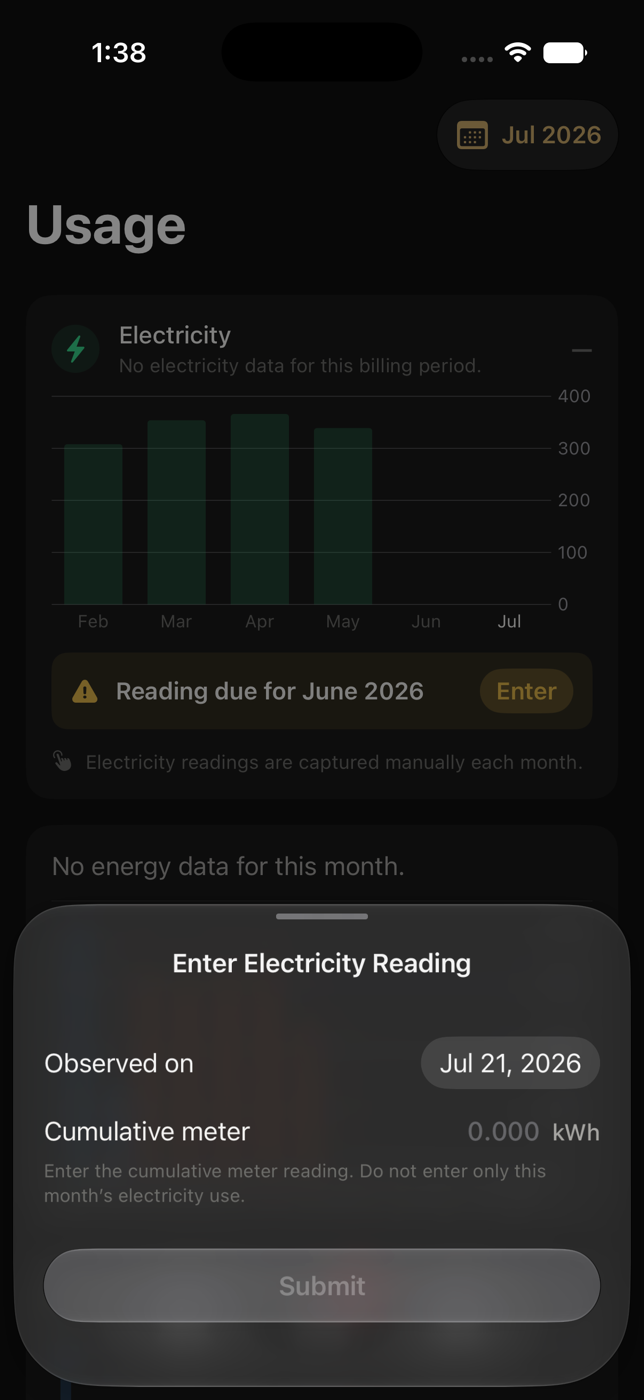
  2. Tippen Sie auf Eingeben. Der Server speichert bei der Übermittlung automatisch das Budapester Kalenderdatum.
    Blatt Stromzählerstand eingeben mit Ablesedatum und Feld für den kumulierten ZählerstandScreenshot in Originalgröße öffnen
    Schritt 2Geben Sie den vollständigen kumulierten Zählerstand ein
  3. Übertragen Sie unter Kumulierter Zählerstand die vollständige kWh-Zahl des physischen Zählers. Geben Sie nicht nur die Differenz des Monats ein.
  4. Tippen Sie einmal auf Senden. Wenn das Ergebnis unbekannt ist, verwenden Sie Erneut versuchen, ohne den beibehaltenen Wert zu ändern.

Erwartetes Ergebnis

Nachdem der Server den Zählerstand angenommen hat, verschwinden die fällige Zeile und die Markierung bei Verbrauch sofort und bleiben bis zum nächsten fälligen Monatsstand ausgeblendet. Der monatliche Verbrauch wird aus aufeinanderfolgenden kumulierten Zählerständen berechnet.

Wichtig

Der Wert darf weder unter dem vorherigen Zählerstand noch über einem bekannten späteren Zählerstand liegen. Bis zu drei Dezimalstellen werden akzeptiert.

Wenn dies nicht verfügbar ist

Wenn Senden trotz eines gültigen Werts abgeblendet ist, öffnen Sie Einstellungen und prüfen Sie die Steuerungssicherheit. Schreibgeschützt bedeutet, dass dieses iPhone Daten anzeigen, aber keine Änderungen senden kann. Wenden Sie sich an den Support, statt wiederholt zu tippen.

Zurück zu den Themen ↑

Zahlungen

Monatliche Abrechnungen prüfen

Zahlungen listet jeden abgeschlossenen Vertragsmonat mit dem neuesten zuerst auf, auch wenn Abrechnungsdaten fehlen.

In der AppZahlungen → Monat

Vorgehensweise

  1. Öffnen Sie Zahlungen. Jeder abgeschlossene Monat vom Beginn Ihres Zugangs bis zum vorherigen Kalendermonat wird mit dem neuesten zuerst angezeigt; ein früheres Zugangsende begrenzt die Liste. Zahlungen hat keinen Von-/Bis-Wähler, und der laufende Monat wird nie aufgeführt.
  2. Jeder erwartete Monat behält dieselbe Karte mit getrennten Zellen für Versorgung und Miete & Nebenkosten. Tippen Sie auf einen Monat, um dieselben beiden Bereiche in der Detailseite zu öffnen.
  3. Bis der Vermieter die exakte vollständige Versorgungsberechnung dieses Monats freigibt, steht in Liste und Detail bei Versorgung genau Fehlend. Es werden keine Versorgungswerte, Aufschlüsselung, Summe, Status, Aktion Versorgungskosten zahlen oder Bankdaten angezeigt. Eine spätere Freigabe füllt denselben früheren Monat an Ort und Stelle.
  4. Nach der Freigabe zeigt Versorgung die verfügbaren Werte für Strom, Heizen, Kühlen, Kaltwasser, Warmwasser und Internet. Kalt- und Warmwasser enthalten den Verbrauch des geprüften Zeitraums in m³ und den serverseitigen Zahlbetrag. Bewohner sehen weder Anbieterformeln noch Korrektur-, Abgleichs-, Revisions-, Fingerabdruck- oder Herkunftshistorie.
  5. Miete, Gemeinschaftskosten, Garage und Lagerraum bleiben von der Versorgungsfreigabe unabhängig und erscheinen eingerichtet als einzelne Positionen unter Miete & Nebenkosten. Sie bilden eine gemeinsame monatliche EUR-Summe mit einem Zielkonto und Status für Objektkosten.
  6. Ein erster oder letzter Teilmonat behält seine Versorgungszelle. Sie zeigt die gemeinsame korrigierte Rechnung nur nach Freigabe und nur, wenn der geprüfte Abrechnungszeitraum in Ihren Zugang fällt. Der Vermieter sieht denselben Betrag. Andernfalls bleibt sie Fehlend; kein Zeitraum außerhalb Ihres Zugangs wird berechnet oder offengelegt. Diese vorübergehende Funktion verlängert keinen Zugang und unterstützt keine Abrechnung nach Zugangsende.

Erwartetes Ergebnis

Das Monatsverzeichnis und seine Zwei-Kategorien-Struktur bleiben vollständig und vorhersehbar. Die Freigabe ändert den Inhalt der bestehenden Versorgungszelle; sie fügt keinen Monat hinzu, entfernt oder verschiebt keinen.

Wichtig

Fehlend bedeutet nicht verfügbar oder noch nicht freigegeben, niemals null. Miete & Nebenkosten wartet nicht auf Versorgung. Der Zahlungsstatus ändert keinen serverseitigen Betrag.

Wenn dies nicht verfügbar ist

Vor der Freigabe ist Fehlend das vollständige Bewohnerergebnis für Versorgung – weder Zwischensumme noch Zahlbetrag. Nach der Freigabe steht bei einem exakten Nullbetrag Nichts zu zahlen, ohne Status oder Aktion. Zahlungen zeigt weder eine technische Warnung, eine Bereitschaftsschaltfläche, einen Geldbetragsstrich noch eine deaktivierte Platzhalteraktion.

Zurück zu den Themen ↑

Überweisungsdaten kopieren und eine Zahlung melden

Gabor Villa zeigt das Ziel jeder Überweisung; die Überweisung selbst erfolgt ausschließlich über Ihre Bank.

In der AppZahlungen → Monat → Versorgungskosten zahlen / Miete & Nebenkosten zahlen

Vorgehensweise

  1. Versorgungskosten zahlen erscheint erst, nachdem der Vermieter die exakte Versorgungsberechnung des Monats freigegeben hat und die daraus entstehende Verpflichtung mit vollständigen Überweisungsdaten zahlbar ist. Miete & Nebenkosten zahlen folgt der unabhängigen bisherigen Regel. Eine deaktivierte Platzhalterschaltfläche wird nie angezeigt.
  2. Die beiden Aktionen öffnen getrennte Zahlungsblätter, da Versorgungskosten und Objektkosten unterschiedliche Ziele, Währungen oder Verwendungszwecke verwenden können.
  3. Verwenden Sie Kopieren neben Betrag, Begünstigtem, IBAN, optionaler Bank und SWIFT/BIC sowie Verwendungszweck. Der Betrag enthält bereits seine Währung. Kontrollieren Sie jeden kopierten Wert in Ihrer Banking-App.
  4. Führen Sie die Überweisung über eine Bank Ihrer Wahl aus. Gabor Villa öffnet keine Bank, leitet keine Zahlung weiter und empfängt keine Banking-Zugangsdaten.
  5. Kehren Sie erst nach dem Absenden der Überweisung zum passenden Blatt zurück und tippen Sie unten auf die reservierte Aktion Als bezahlt markieren. Sie belegt eigenen Layoutplatz und verdeckt keine Bankdaten. Oben im Blatt befinden sich keine Aktionsschaltflächen.
  6. Danach lautet der Status Bestätigung ausstehend. Der Vermieter prüft den Eingang, öffnet genau diese Wohnung und diesen Monat unter Kosten und verwendet in der passenden Karte Versorgungskosten oder Gebühren die goldene Aktion Als bezahlt markieren. Miete & Nebenkosten kann auch Bezahlt werden, wenn der Vermieter den Eingang vor Ihrer Markierung unabhängig bestätigt; Veröffentlichte Versorgungskosten können ebenfalls direkt bestätigt werden, wenn der Vermieter den Bankeingang unabhängig geprüft hat. Die Vermieteransicht enthält keine Aktion zum Zurücksetzen des Zahlungsstatus.

Erwartetes Ergebnis

Versorgungskosten und Miete & Nebenkosten behalten für diesen abgeschlossenen Monat unabhängige Zahlungsstatus. Schaltflächen erscheinen nur, wenn sie einen echten Ablauf zum Bezahlen oder Als bezahlt markieren starten.

Wichtig

Als bezahlt markieren ist Ihre Erklärung, dass die Überweisung abgesendet wurde, und keine Bankbestätigung. Markieren Sie eine Überweisung nicht allein deshalb als bezahlt, weil Sie Angaben kopiert haben. Versorgungskorrekturen, Abgleiche und Berechnungsherkunft bleiben Vermieter-/interne Historie und werden Bewohnern nicht angezeigt.

Zurück zu den Themen ↑

Einstellungen und Fehlerbehebung

Mitteilungen ein- oder ausschalten

Ein Schalter Mitteilungen verwaltet alle Bewohner-Mitteilungen auf diesem iPhone.

In der AppEinstellungen → System → Mitteilungen

Vorgehensweise

  1. Schalten Sie Mitteilungen ein. Erlauben Sie Mitteilungen, wenn iOS danach fragt, oder aktivieren Sie sie später in den iOS-Einstellungen.
  2. Solange der Schalter eingeschaltet ist, plant das iPhone am ersten Tag jedes Monats um 09:00 Uhr Budapester Zeit eine lokale Zählererinnerung. Durch Antippen wird Verbrauch geöffnet.
  3. Derselbe Schalter aktiviert Hinweise auf eine bereitstehende Abrechnung sowie darauf, dass der Vermieter eine Zahlung mit ausstehender Bestätigung als bezahlt erfasst hat. Diese öffnen den passenden abgeschlossenen Monat unter Zahlungen.
  4. Schalten Sie den Schalter aus, um die monatliche Erinnerung zu entfernen und Abrechnungs- und Zahlungsmitteilungen auf diesem iPhone zu beenden.

Erwartetes Ergebnis

Ein Schalter steuert monatliche Zählererinnerungen, Abrechnungen und Zahlungsstatus. Antippen einer Mitteilung öffnet die App; melden Sie sich an oder entsperren Sie sie, falls erforderlich. Nur ein gültiges, berechtigtes Ziel öffnet eine Rechnung oder Zählereingabe. Eine Mitteilung ohne gültiges Ziel ändert den aktuellen Bildschirm nicht. Mitteilungen enthalten keine Bankzugangsdaten, Zählerwerte oder Geburtsdaten.

Wichtig

Mitteilungssteuerungen erscheinen nur in Einstellungen; Verbrauch, Zahlungen und andere Inhaltsseiten zeigen kein Mitteilungsbanner. Echte Steuerungen und Zahlungsmitteilungen erfordern den TestFlight- oder App-Store-Build. Ein direkt installierter Entwicklungs-Build kann Live-Aktionen schreibgeschützt lassen. Überweisungsdaten für Versorgung machen einen Monat nicht von selbst sichtbar: Die exakte Vermieterfreigabe sendet die deduplizierte Mitteilung Abrechnung bereit. Miete & Nebenkosten bleibt unabhängig.

Zurück zu den Themen ↑

Vor einem erneuten Steuerungsversuch den Systemstatus prüfen

Auf dieser Seite unterscheiden Sie Probleme der App, der Gebäudesteuerung und der Thermostate.

In der AppEinstellungen → Systemstatus

Vorgehensweise

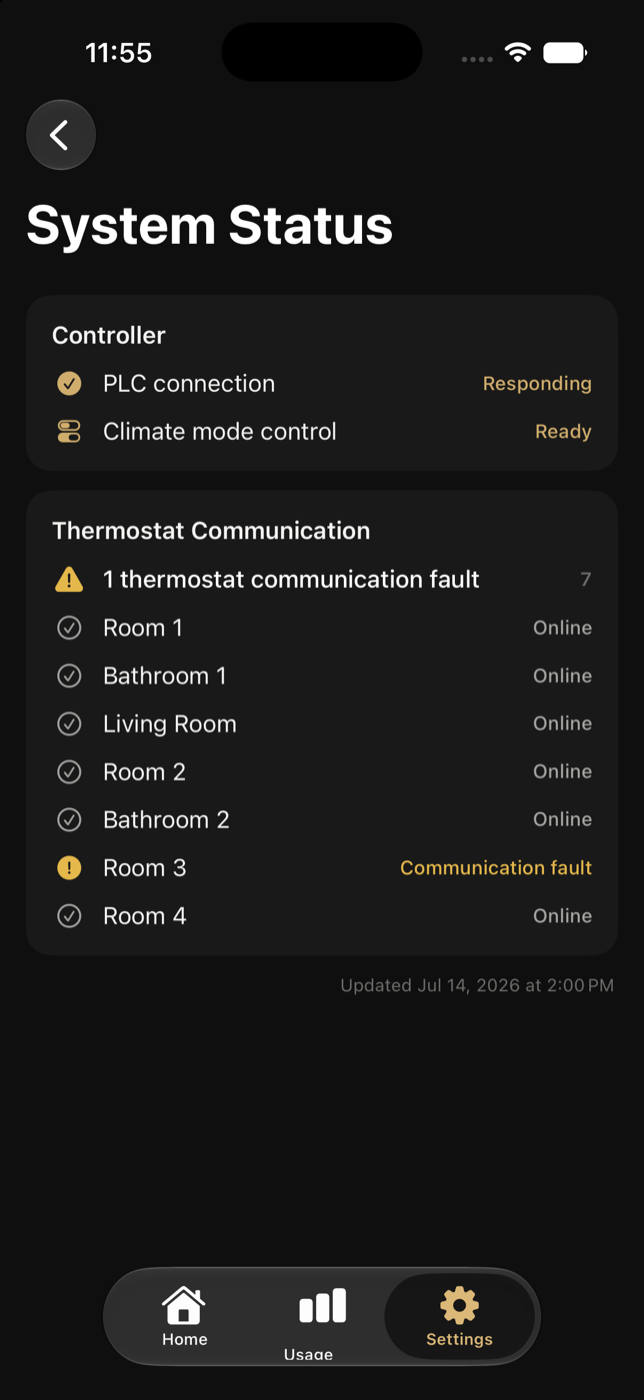
  1. Prüfen Sie Gebäudesteuerung (PLC). Antwortet bedeutet, dass ein aktueller Lesevorgang erfolgreich war; Zuletzt bekannt bedeutet, dass möglicherweise ältere Daten angezeigt werden.
    Bewohner-Systemstatus mit Gebäudesteuerung und ThermostatkommunikationScreenshot in Originalgröße öffnen
    Schritt 1Prüfung von Steuerung und Thermostaten
  2. Prüfen Sie die Klimamodussteuerung auf Bereit, Schreibgeschützt, Nicht konfiguriert oder Inbetriebnahme erforderlich (noch nicht für die Steuerung eingerichtet).
  3. Prüfen Sie die Thermostatkommunikation. Ein Raum wird als Online, Kommunikationsfehler, Unbekannt oder zuletzt bekannt aufgeführt.
  4. Ziehen Sie einmal nach unten, um die Daten zu aktualisieren. Notieren Sie anschließend Wohnung, Raum und Aktualisierungszeitpunkt, falls Support benötigt wird.

Erwartetes Ergebnis

Der Systemstatus dient ausschließlich zur Prüfung von Informationen; er startet weder die Gebäudesteuerung neu noch behebt er einen physischen Fehler.

Zurück zu den Themen ↑

Einstellungen prüfen, Hilfe erhalten, abmelden oder Konto löschen

Die Einstellungen enthalten Ihre Zugangsdaten, den Sicherheitsstatus, Support, App-Informationen und Kontoaktionen.

In der AppEinstellungen → Hilfe & Datenschutz / Seitenende

Vorgehensweise

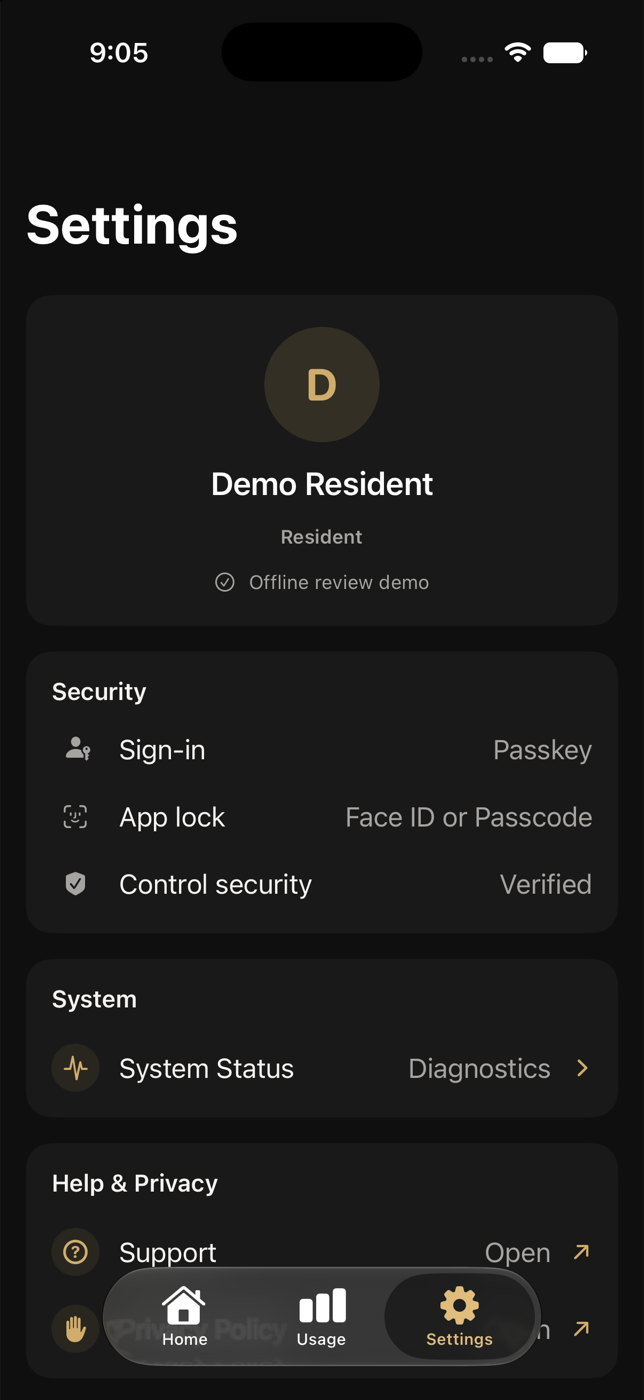
  1. Prüfen Sie oben Ihren Profilnamen, die Rolle Bewohner und das Datum, bis zu dem Ihr Zugang gültig ist.
    Bewohner-Einstellungen mit Bereichen für Sicherheit, System, Support und KontoScreenshot in Originalgröße öffnen
    Schritt 1Bewohner-Einstellungen
  2. Sicherheit zeigt die Passkey-Anmeldung, die App-Sperre per Face ID oder Gerätecode und ob dieses iPhone für Steuerungen verifiziert ist.
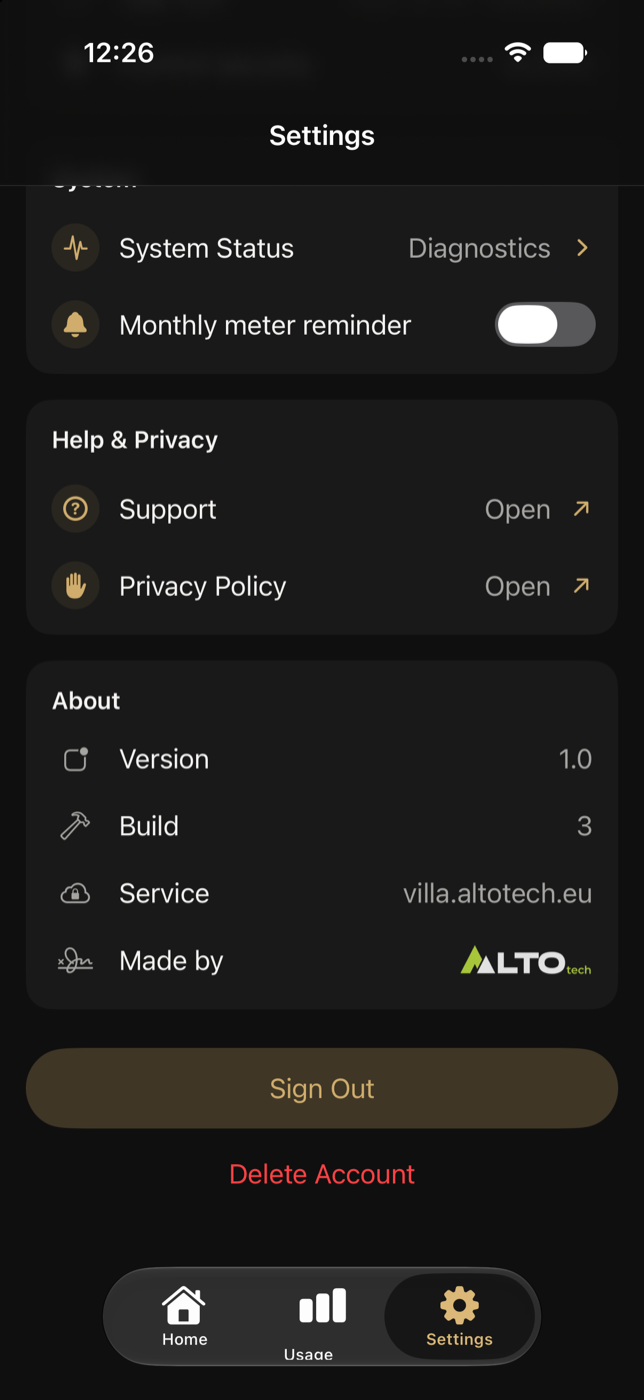
  3. Öffnen Sie das Benutzerhandbuch für die ausschließlich für Bewohner bestimmten Anleitungen. Verwenden Sie Support bei Fragen zu Zugang, Steuerungen, Zählerständen, Abrechnungen oder ungeklärten Diagnosen. Die Datenschutzerklärung erläutert gespeicherte Daten. Über zeigt Version, Build, Dienstdomain und den anklickbaren AltoTech-Hinweis.
  4. Tippen Sie auf Abmelden, um diese App-Sitzung zu beenden. Der Passkey bleibt auf dem iPhone gespeichert.
    Unterer Bereich der Bewohner-Einstellungen mit Abmelden und Konto löschenScreenshot in Originalgröße öffnen
    Schritt 4Kontoaktionen befinden sich unten in den Einstellungen
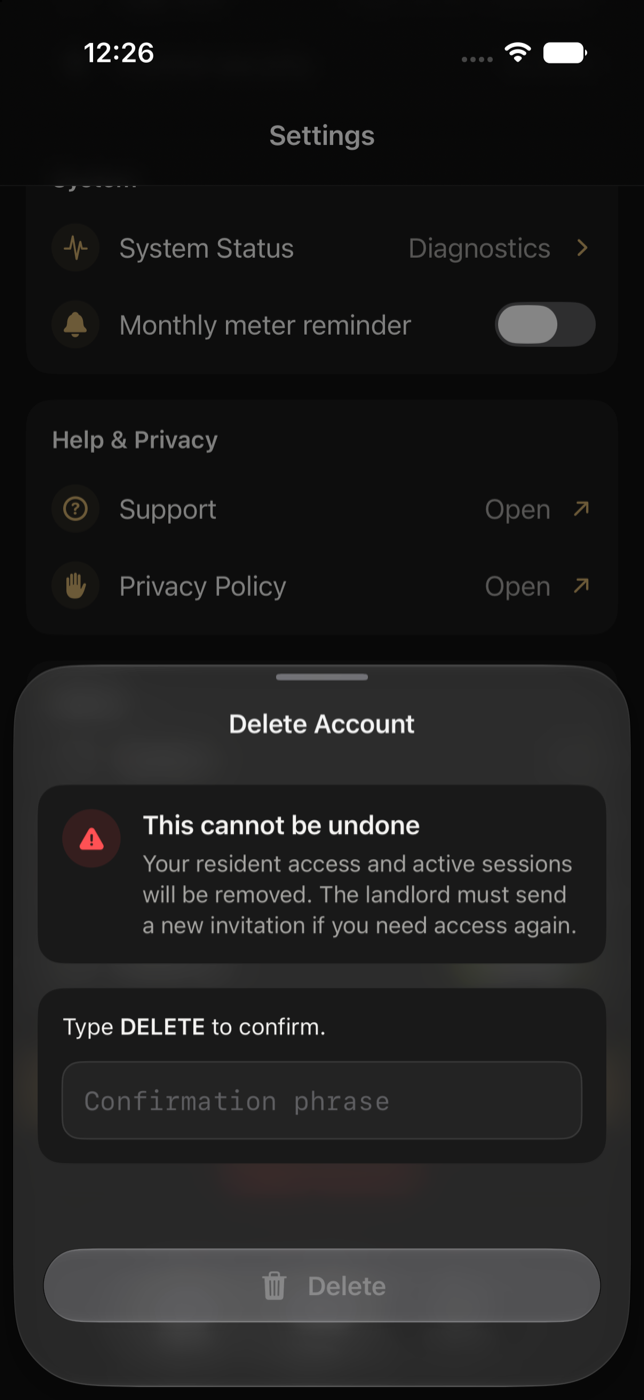
  5. Um den Bewohnerzugang dauerhaft zu entfernen, tippen Sie auf Konto löschen, lesen Sie die Warnung, geben Sie LÖSCHEN ein und bestätigen Sie Löschen.
    Blatt Konto löschen, das das Bestätigungswort verlangtScreenshot in Originalgröße öffnen
    Schritt 5Für die dauerhafte Löschung des Bewohnerkontos ist die genaue Bestätigung erforderlich

Erwartetes Ergebnis

Durch das Löschen des Kontos werden der Bewohnerzugang und aktive Sitzungen entfernt. Für eine spätere Rückkehr ist eine neue Einladung des Vermieters erforderlich.

Wichtig

Steuerungssicherheit zeigt Verifiziert, wenn dieses iPhone Änderungen sicher senden kann. Bei Schreibgeschützt können Daten weiterhin angezeigt werden, Steuerungen sind jedoch gesperrt. Nach dem Löschen des Kontos kann der alte Passkey noch unter Passwörter erscheinen, wird von Gabor Villa aber nicht mehr akzeptiert; Sie können ihn dort entfernen.

Zurück zu den Themen ↑

Diese Seite ist schreibgeschützt. Hier können weder eine Wohnung noch das Gebäude verändert werden.