Manuel d’utilisation

Trouvez l’action recherchée.

Ce manuel est un document de référence, et non une visite guidée. Choisissez un profil ou recherchez une action, puis suivez les instructions affichées à côté de l’écran correspondant de l’app.

Cette page est en lecture seule. Aucune action effectuée ici ne peut modifier un appartement ou le bâtiment.

Actions fréquentes

Sur cette page

Accès et sécurité

Accepter une invitation et créer un accès

Effectuez la validation obligatoire de la date de naissance, puis utilisez une seule fois l’invitation du propriétaire pour créer votre clé d’accès privée.

Dans l’appLien d’invitation → Installer l’app → Accepter l’accès

Marche à suivre

  1. Installez Gabor Villa depuis l’App Store avant d’accepter l’invitation.
  2. Revenez au même lien d’invitation et touchez Accepter l’accès.
    Page web d’invitation proposant l’installation depuis l’App Store et l’acceptation de l’accèsOuvrir la capture en taille réelle
    Étape 2Installez d’abord l’app, puis revenez sur la même page pour accepter l’accès
  3. Saisissez le nom sous lequel le propriétaire vous reconnaîtra ainsi que la même date de naissance que celle enregistrée par le propriétaire. La validation de la date de naissance est obligatoire ; toute différence bloque la configuration. Choisissez ensuite Créer un accès sécurisé et confirmez la demande de clé d’accès d’Apple avec Face ID ou le code de votre appareil.
    Écran Invitation à un appartement avec Créer un accès sécurisé et Utiliser une clé d’accès existanteOuvrir la capture en taille réelle
    Étape 3Créez ici un nouvel accès ; l’option de clé d’accès existante vous connecte à un compte que vous possédez déjà
  4. Si vous disposez déjà d’un accès à Gabor Villa, touchez Utiliser une clé d’accès existante pour vous connecter à ce compte. Cette action n’accepte pas la nouvelle invitation.
  5. Si un autre compte ou la démo est déjà ouvert, choisissez Continuer dans Ouvrir cette invitation ?. L’app ferme l’accès actuel sans supprimer sa clé d’accès enregistrée, puis ouvre la configuration de l’invitation. Annuler laisse le compte actuel inchangé.

Résultat attendu

Après validation de la date de naissance, l’app ouvre automatiquement votre appartement dès que la date de début d’accès programmée est atteinte. Aucun mot de passe ni sélecteur résident/propriétaire n’est proposé.

Important

Le lien d’invitation à usage unique expire au bout de sept jours, indépendamment de la période de validité programmée de l’accès. L’accès est inutilisable avant sa date de début programmée et est automatiquement révoqué après sa date de fin programmée. Chaque compte de résident reste associé à un seul appartement. Demandez une nouvelle invitation au propriétaire si le lien a été annulé, utilisé ou a expiré, ou si les dates sont incorrectes.
Retour aux sujets ↑

Se connecter, déverrouiller ou récupérer l’accès

Utilisez la clé d’accès enregistrée et les protections de votre iPhone.

Dans l’appBienvenue → Se connecter avec une clé d’accès

Marche à suivre

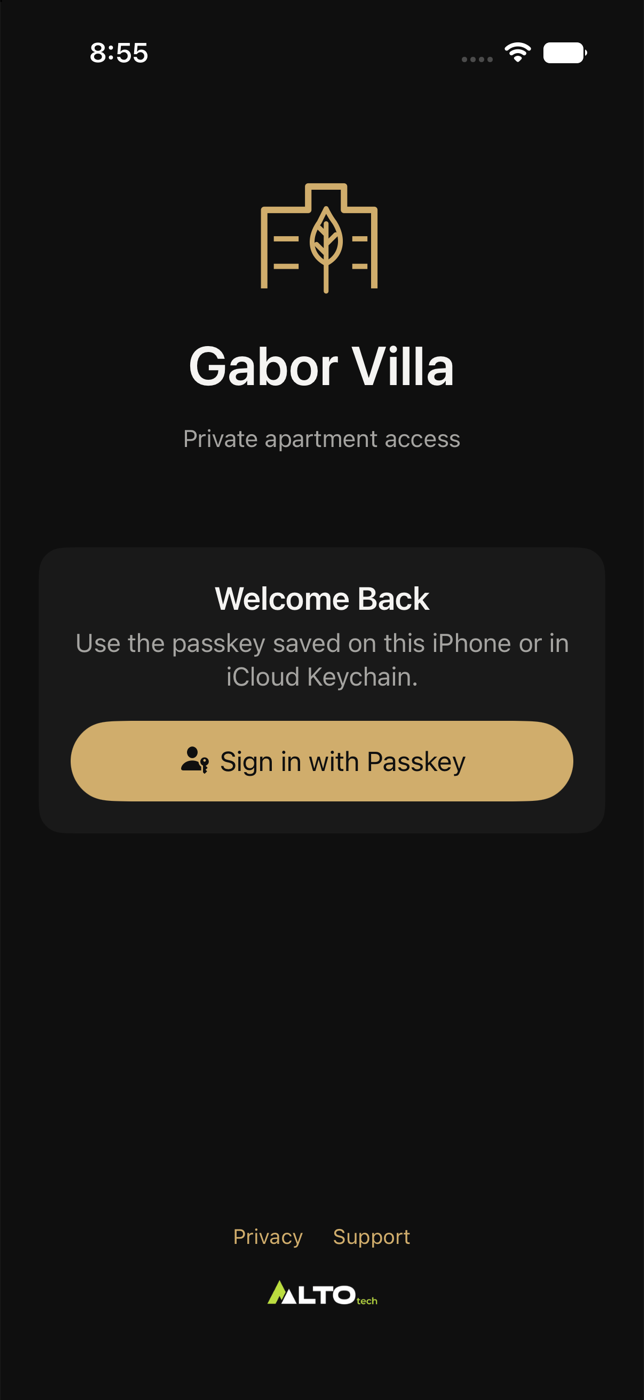
  1. Touchez Se connecter avec une clé d’accès, puis choisissez la bonne clé Gabor Villa dans la fenêtre d’Apple.
    Écran Bienvenue avec connexion par clé d’accèsOuvrir la capture en taille réelle
    Étape 1Écran de connexion commun aux deux profils
  2. Confirmez avec Face ID, Touch ID ou le code de l’iPhone.
  3. Après un démarrage complet, ou lorsque l’app est restée 30 secondes en arrière-plan, Face ID ou le code de l’iPhone apparaît automatiquement. Ne touchez Déverrouiller que si cette tentative a été annulée ou a échoué.
  4. Si Réessayer la session enregistrée apparaît, utilisez cette option avant de vous reconnecter. Si l’accès a été révoqué ou a expiré, demandez une nouvelle invitation au propriétaire.
  5. Les liens Confidentialité, Assistance et le site AltoTech restent accessibles au bas de l’écran Bienvenue avant la connexion.

Résultat attendu

Votre rôle et votre appartement sont déterminés par la clé d’accès. La déconnexion ne supprime pas la clé d’accès de votre iPhone.

Important

Une clé d’accès de propriétaire et une clé d’accès de résident peuvent coexister sur le même iPhone. Vérifiez le nom dans le sélecteur de clés d’accès d’Apple avant de confirmer.

Retour aux sujets ↑

Accueil, pièces et climat

Consulter l’écran Accueil

Consultez les conditions extérieures, le mode climatique, les pièces et leurs dernières valeurs.

Dans l’appAccueil

Marche à suivre

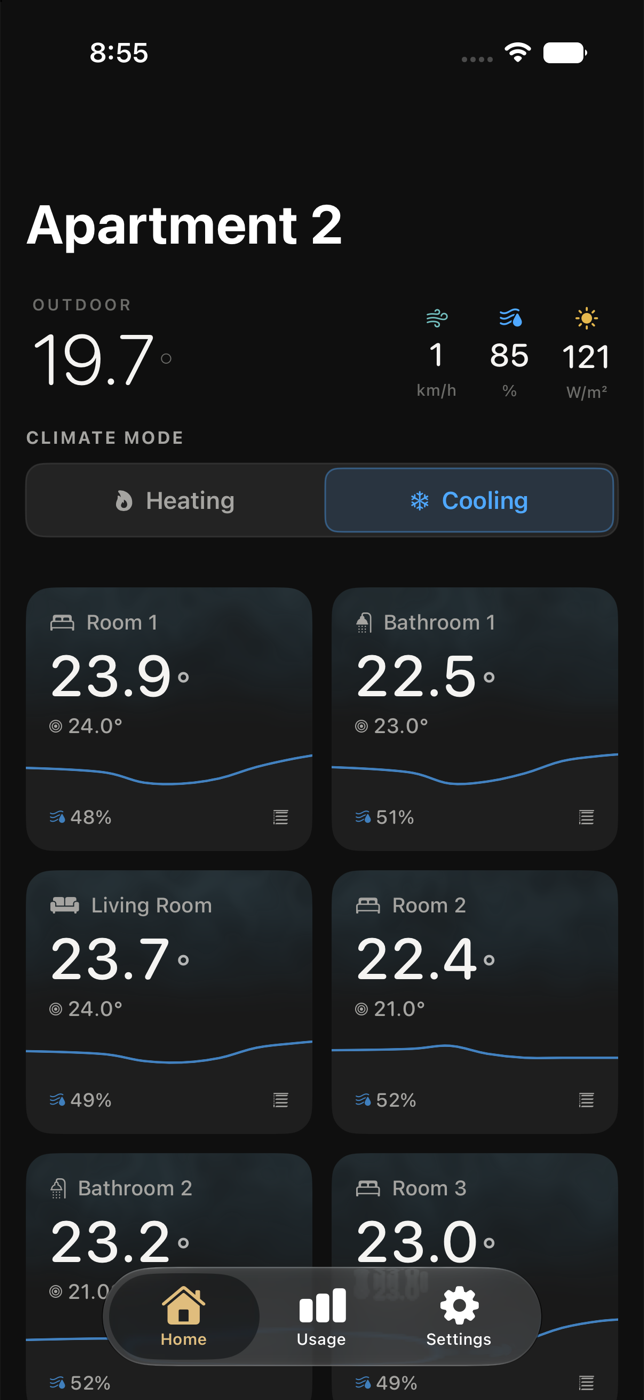
  1. La ligne Extérieur affiche les relevés disponibles de température, de vent, d’humidité et d’ensoleillement.
    Écran Accueil du résident avec la météo, le mode climatique et les fiches des piècesOuvrir la capture en taille réelle
    Étape 1Vue d’ensemble de l’accueil
  2. Chaque fiche de pièce affiche en grand la température actuelle, puis la température cible, l’humidité, l’évolution des dernières 24 heures et la présence éventuelle de stores.
  3. Touchez une pièce pour accéder aux commandes et à un historique de température plus long. Tirez l’écran vers le bas pour actualiser les données de l’appartement.
  4. Une icône d’horloge indique que l’app affiche les dernières valeurs connues. Touchez-la pour connaître l’heure de mise à jour. Les valeurs manquantes restent vides au lieu d’être remplacées par zéro.

Résultat attendu

L’écran Accueil donne un aperçu rapide de la situation actuelle ; il ne signifie pas que la pièce a déjà atteint sa température cible.

Si cette option est indisponible

Si Erreur de connexion apparaît, touchez Réessayer une seule fois. Si l’erreur persiste, ouvrez Réglages → État du système au lieu de répéter les commandes.

Retour aux sujets ↑

Basculer entre chauffage et refroidissement

Chaque appartement configuré dispose d’un sélecteur climatique manuel pour tout l’appartement lorsque la sécurité des commandes est prête.

Dans l’appAccueil → Mode climatique

Marche à suivre

  1. Vérifiez le mode actuellement mis en évidence avant d’effectuer une modification.
    Refroidissement sélectionné dans la commande Mode climatiqueOuvrir la capture en taille réelle
    Étape 1Le refroidissement est sélectionné pour tout l’appartement
  2. Touchez une fois Chauffage ou Refroidissement. Attendez que le contrôleur confirme le mode demandé.
  3. Les commandes de température des pièces adoptent automatiquement la couleur et le comportement du mode actif.

Résultat attendu

Le mode choisi reste mis en évidence après confirmation. Chauffage et Refroidissement sont des choix manuels ; Automatique et Désactivé ne peuvent pas être commandés depuis l’app.

Important

Seuls Chauffage et Refroidissement peuvent être sélectionnés. Désactivé et Automatique peuvent apparaître si le contrôleur du bâtiment les a choisis, mais l’app n’envoie jamais ces modes.

Si cette option est indisponible

Contrôleur désactivé ou Priorité au contrôleur signifie que le contrôleur du bâtiment détermine actuellement l’état. Lecture seule peut aussi indiquer que cet iPhone n’a pas pu être vérifié de manière sécurisée.

Retour aux sujets ↑

Régler la température d’une pièce

Faites glisser la commande pour une modification importante ou utilisez plus et moins par pas de 0,5 °C.

Dans l’appAccueil → Pièce → Régler la température

Marche à suivre

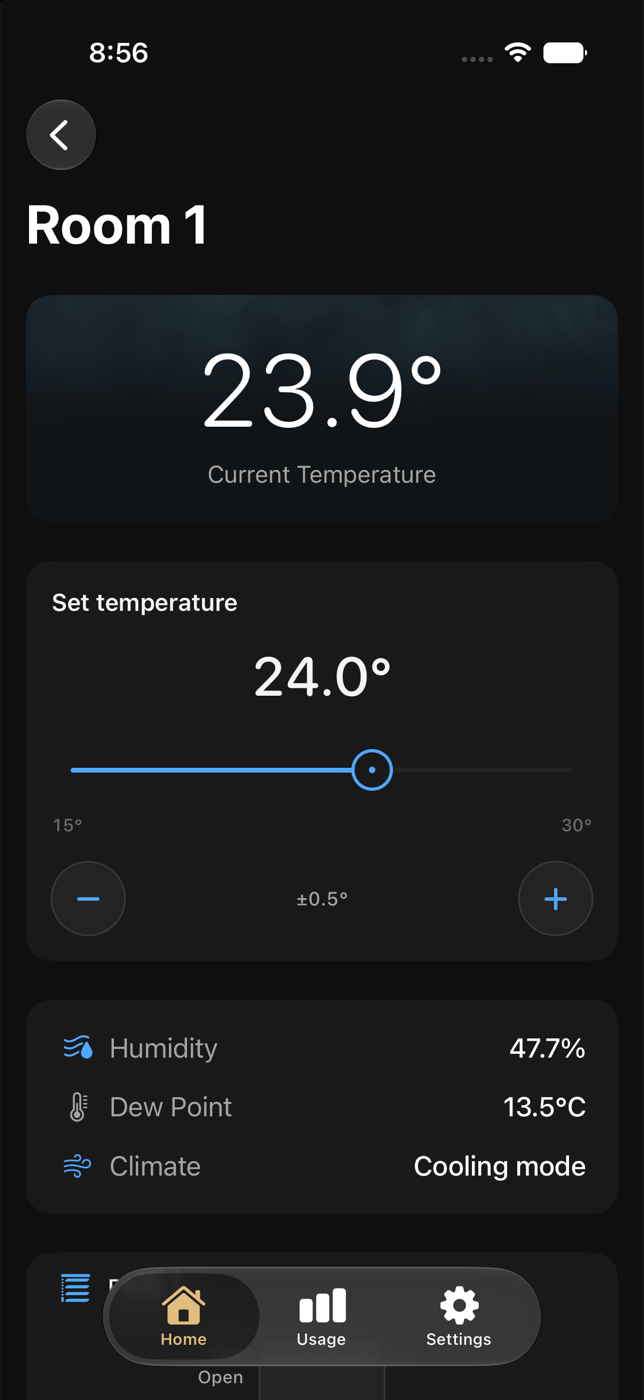
  1. Ouvrez la pièce à régler. La grande valeur affichée en haut correspond à la température actuelle.
    Détail d’une pièce avec la température actuelle et la commande de température cibleOuvrir la capture en taille réelle
    Étape 1Température actuelle en haut, commande de la cible en dessous
  2. Sous la commande de température, Humidité indique l’humidité relative, Point de rosée apparaît lorsque la valeur est disponible et Climat indique si l’appartement est actuellement en mode chauffage ou refroidissement.
  3. Déplacez le curseur horizontal vers une température cible comprise entre 15 °C et 30 °C.
  4. Utilisez moins ou plus pour une modification précise de 0,5 °C. L’app envoie la valeur lorsque vous relâchez le curseur ou terminez vos pressions.
  5. Attendez la fin de l’état En attente. La température réelle de la pièce évolue progressivement ; des pressions répétées n’accélèrent pas le changement.

Résultat attendu

La température cible reste sur la valeur confirmée tandis que la température actuelle continue de s’actualiser séparément.

Si cette option est indisponible

Lecture seule signifie que votre accès ou votre appareil ne peut actuellement apporter aucune modification. Ne réessayez une commande en échec qu’une fois l’État du système revenu à la normale.

Retour aux sujets ↑

Consulter l’historique des températures ou renommer une pièce

Consultez l’évolution sur deux jours glissants et utilisez des noms d’affichage privés.

Dans l’appAccueil → Pièce → Historique des températures / Renommer la pièce

Marche à suivre

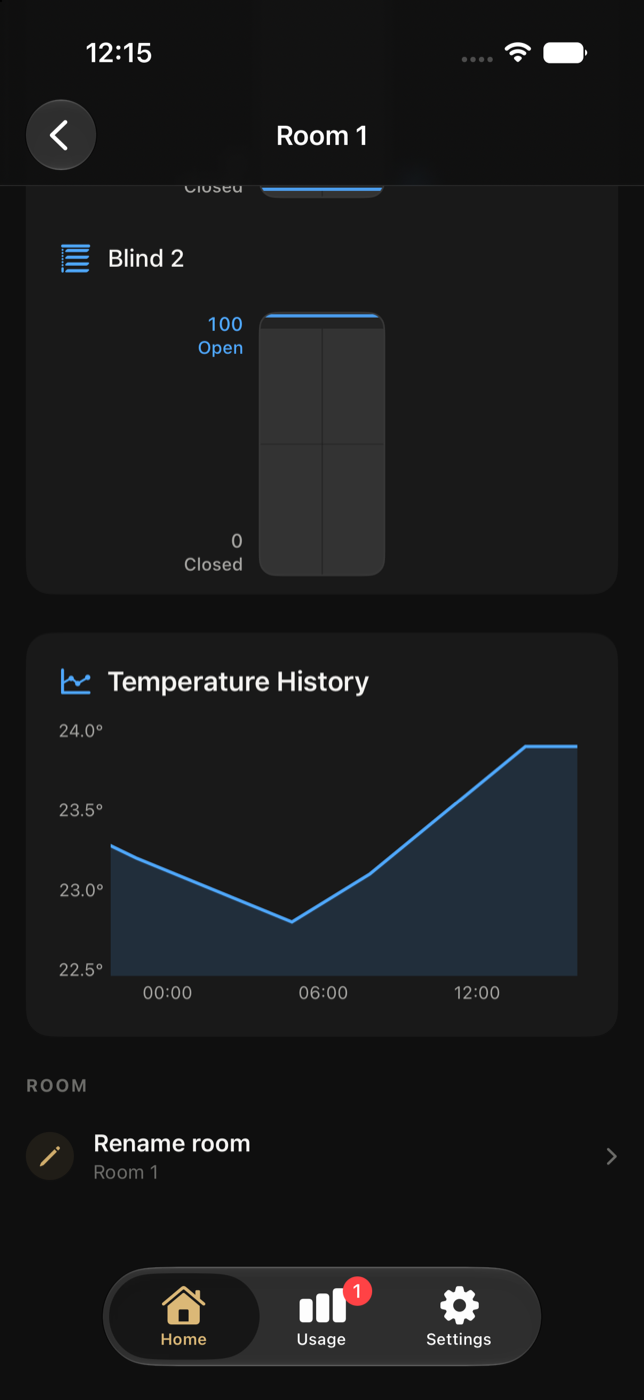
  1. Sous les commandes de la pièce, faites défiler jusqu’à Historique des températures.
    Graphique Historique des températures et action Renommer la pièceOuvrir la capture en taille réelle
    Étape 1Historique et action de renommage de la pièce
  2. Faites glisser le graphique horizontalement pour consulter des relevés plus anciens. Environ 18 heures sont visibles à la fois dans l’historique glissant sur deux jours.
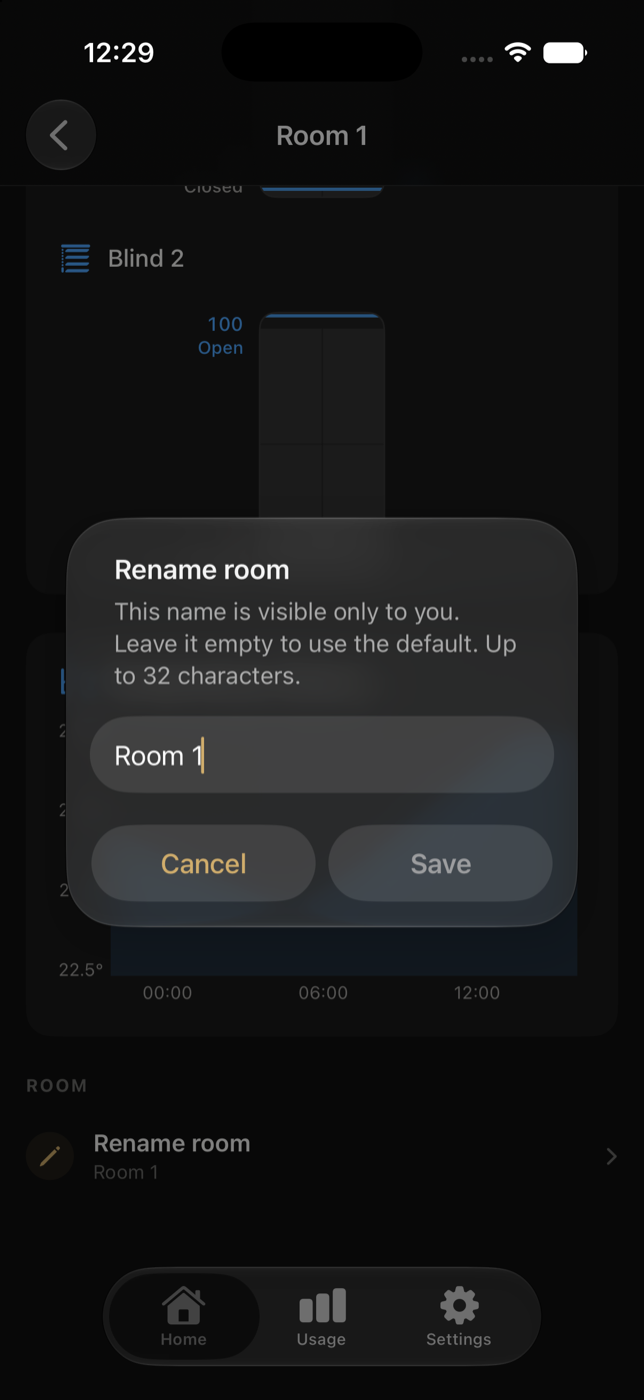
  3. Au bas de l’écran, touchez Renommer la pièce, saisissez un nom court, puis touchez Enregistrer. Laissez le champ vide pour rétablir le nom par défaut.
    Fenêtre Renommer la pièce avec un champ de nom et les boutons Annuler et EnregistrerOuvrir la capture en taille réelle
    Étape 3Saisissez le nom d’affichage dans la petite fenêtre de renommage

Résultat attendu

Le graphique repose sur les relevés réellement enregistrés. Le nom personnalisé d’une pièce n’est visible que par le résident et ne modifie pas le contrôleur du bâtiment.

Important

L’option Renommer l’appartement se trouve au bas de l’écran Accueil, dans Tout l’appartement. Elle fonctionne de la même manière ; un champ vide rétablit Appartement 0 à 3.

Retour aux sujets ↑

Déplacer ou arrêter un store

Le repère indique votre cible ; la zone colorée représente la position physique relevée.

Dans l’appAccueil → Pièce → Store

Marche à suivre

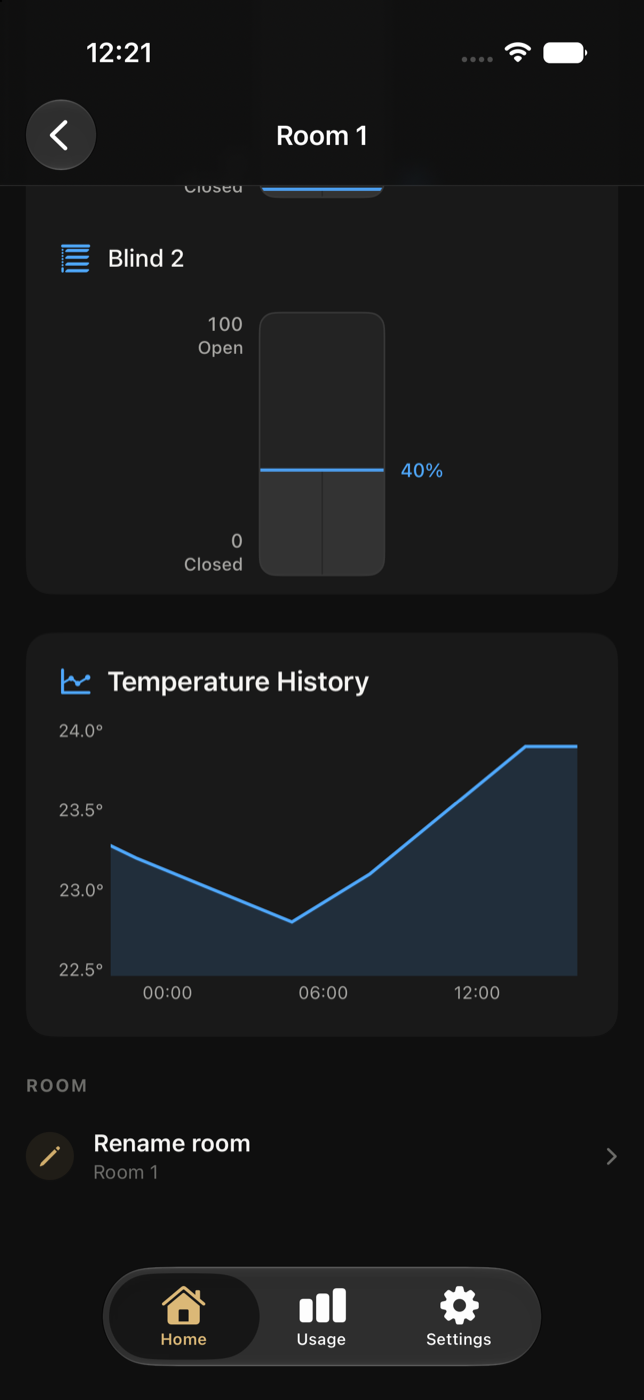
  1. Repérez le bon store grâce à son nom. En haut, 100 % Ouvert signifie entièrement relevé ; en bas, 0 % Fermé signifie entièrement abaissé.
    Commandes verticales de stores indiquant les extrémités ouverte et ferméeOuvrir la capture en taille réelle
    Étape 1Chaque store dispose de sa propre commande verticale de position cible
  2. Faites glisser le repère cible jusqu’à la position souhaitée, puis relâchez-le.
  3. Pendant le déplacement du store, l’indicateur de position actuelle se rapproche de la cible. Les deux peuvent afficher des pourcentages différents.
  4. Touchez Arrêter si ce bouton apparaît et que vous devez interrompre immédiatement le mouvement.

Résultat attendu

Une fois le mouvement vérifié, la position actuelle rejoint la cible. Lorsque vous revenez à l’écran, la cible demandée et la dernière position physique sont toutes deux restaurées.

Si cette option est indisponible

En attente de la position confirmée signifie que le contrôleur du bâtiment n’a pas encore communiqué la valeur finale. Dégagez la zone de la fenêtre et attendez la confirmation de l’app avant de réessayer.

Retour aux sujets ↑

Actions pour tout l’appartement

Trouver les actions globales et renommer l’appartement

Ces actions moins fréquentes sont regroupées au bas de l’écran Accueil.

Dans l’appAccueil → bas de la page → Tout l’appartement

Marche à suivre

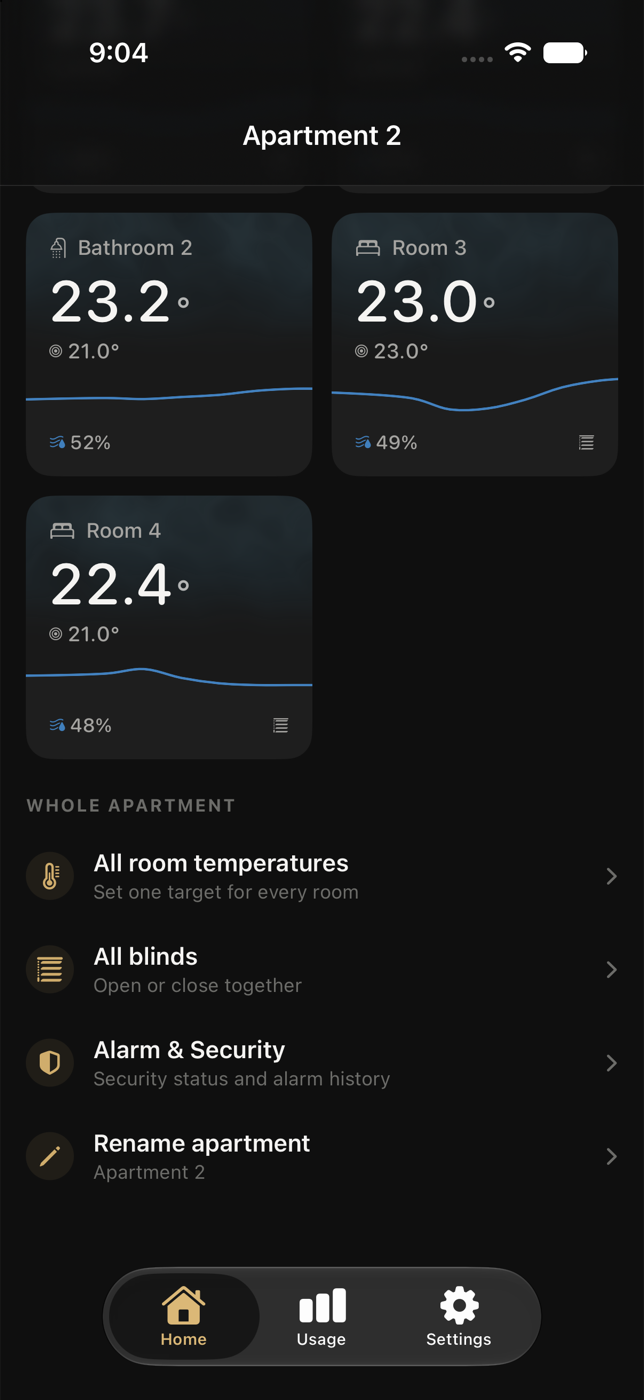
  1. Faites défiler sous la dernière fiche de pièce.
    Section Tout l’appartement regroupant plusieurs actionsOuvrir la capture en taille réelle
    Étape 1Section Tout l’appartement au bas de l’écran Accueil
  2. Choisissez Température de toutes les pièces, Tous les stores, Alarme et sécurité ou Renommer l’appartement.
  3. Utilisez plutôt la fiche d’une pièce si vous souhaitez modifier une seule pièce ou un seul store.

Résultat attendu

Les actions pour tout l’appartement ouvrent toujours une feuille séparée ou une confirmation avant d’envoyer une commande au bâtiment.

Retour aux sujets ↑

Définir une même température cible pour toutes les pièces

Appliquez une température commune uniquement si elle doit convenir à toutes les pièces.

Dans l’appAccueil → Tout l’appartement → Température de toutes les pièces

Marche à suivre

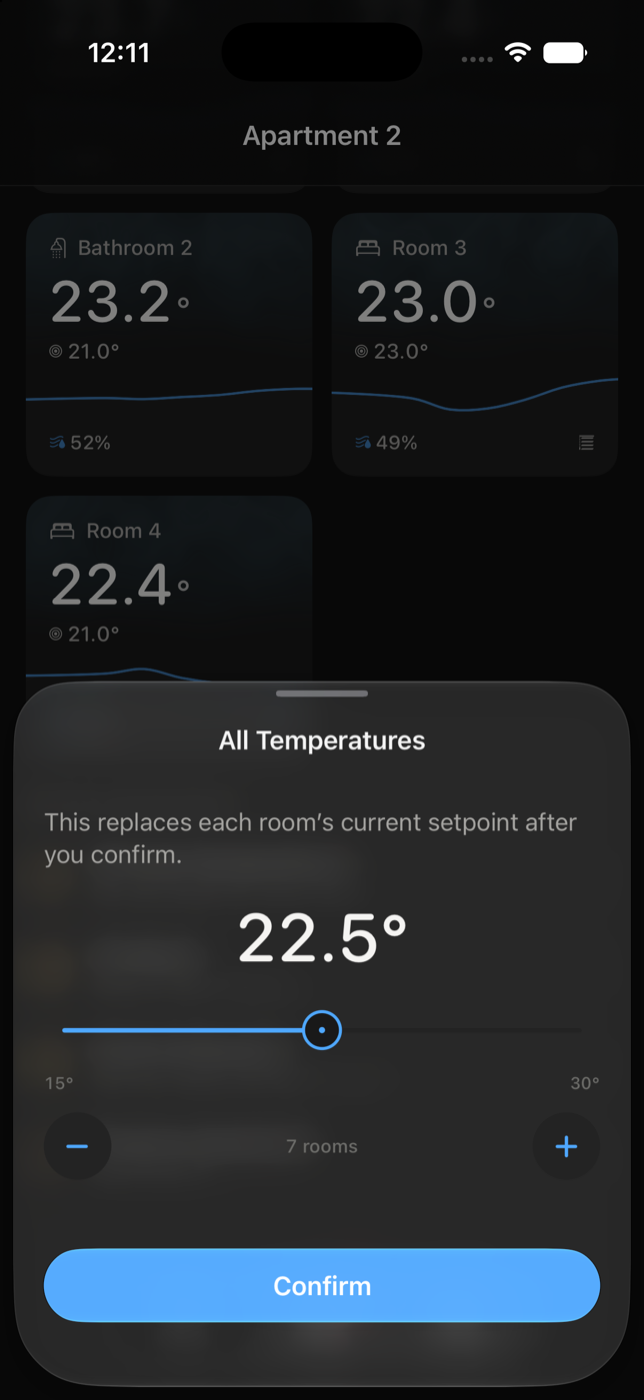
  1. Réglez la cible avec le curseur ou les boutons moins et plus par pas de 0,5 °C.
    Feuille Toutes les températures avec un curseur et le bouton ConfirmerOuvrir la capture en taille réelle
    Étape 1Choisissez la température cible commune
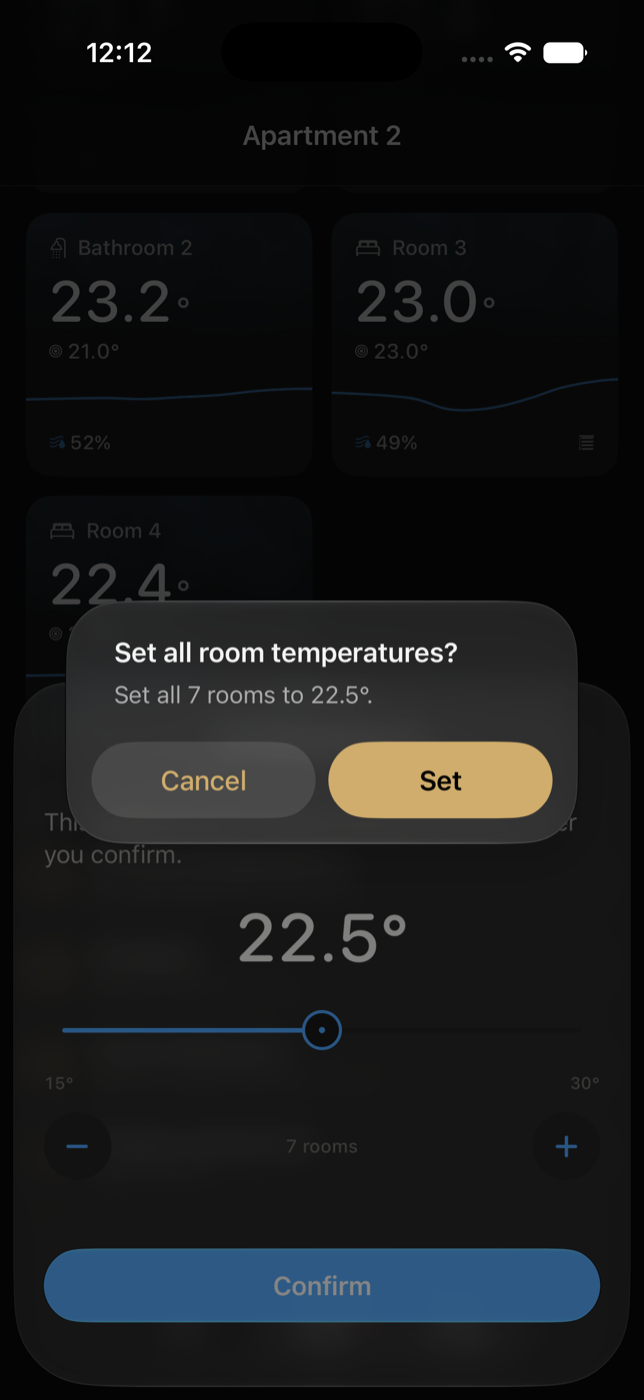
  2. Touchez Confirmer, puis lisez la confirmation système indiquant le nombre de pièces et la température cible.
    Confirmation avant de régler toutes les piècesOuvrir la capture en taille réelle
    Étape 2Confirmation finale
  3. Touchez Régler pour envoyer la nouvelle cible à chaque pièce, ou Annuler pour ne modifier aucune pièce.

Résultat attendu

Chaque pièce disponible est mise à jour et confirmée. Vous pouvez ensuite modifier séparément la cible de chaque pièce.

Important

Après votre confirmation, cette action remplace la consigne actuelle de chaque pièce.

Retour aux sujets ↑

Ouvrir, fermer ou arrêter tous les stores

Commandez ensemble tous les stores disponibles et dégagez les zones des fenêtres.

Dans l’appAccueil → Tout l’appartement → Tous les stores

Marche à suivre

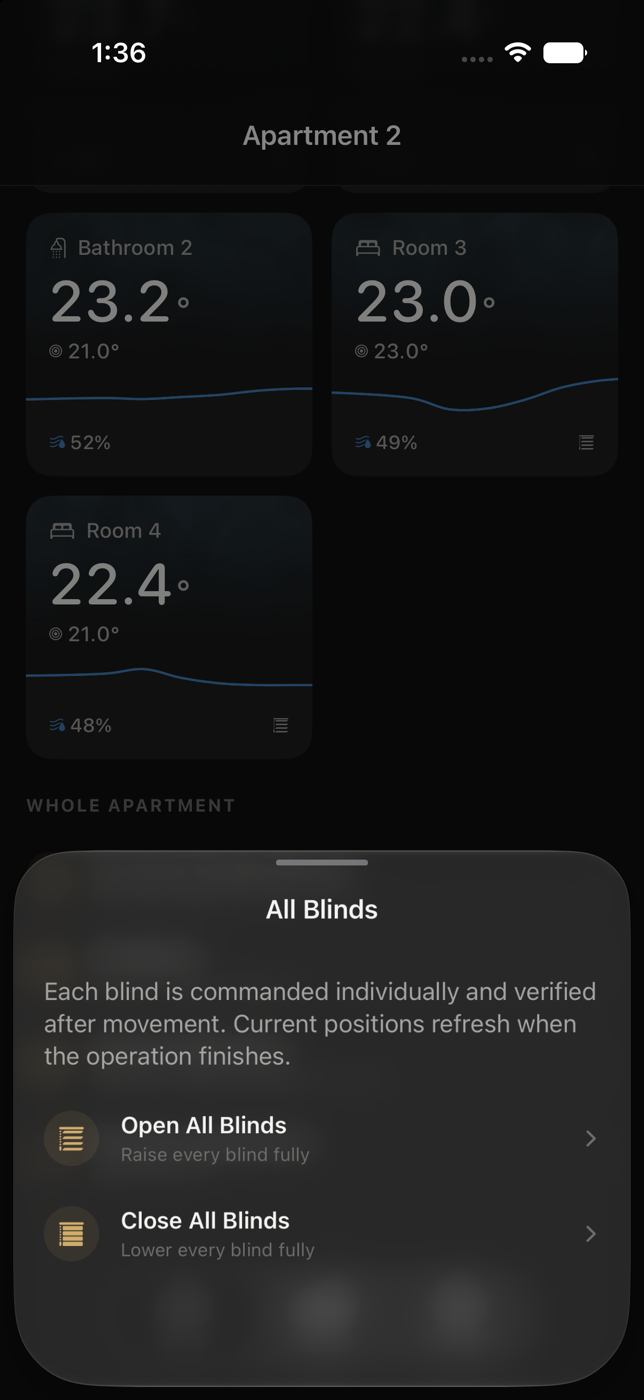
  1. Choisissez Ouvrir tous les stores ou Fermer tous les stores.
    Feuille Tous les stores avec les actions d’ouverture et de fermetureOuvrir la capture en taille réelle
    Étape 1Choisissez une action applicable à tous les stores de l’appartement
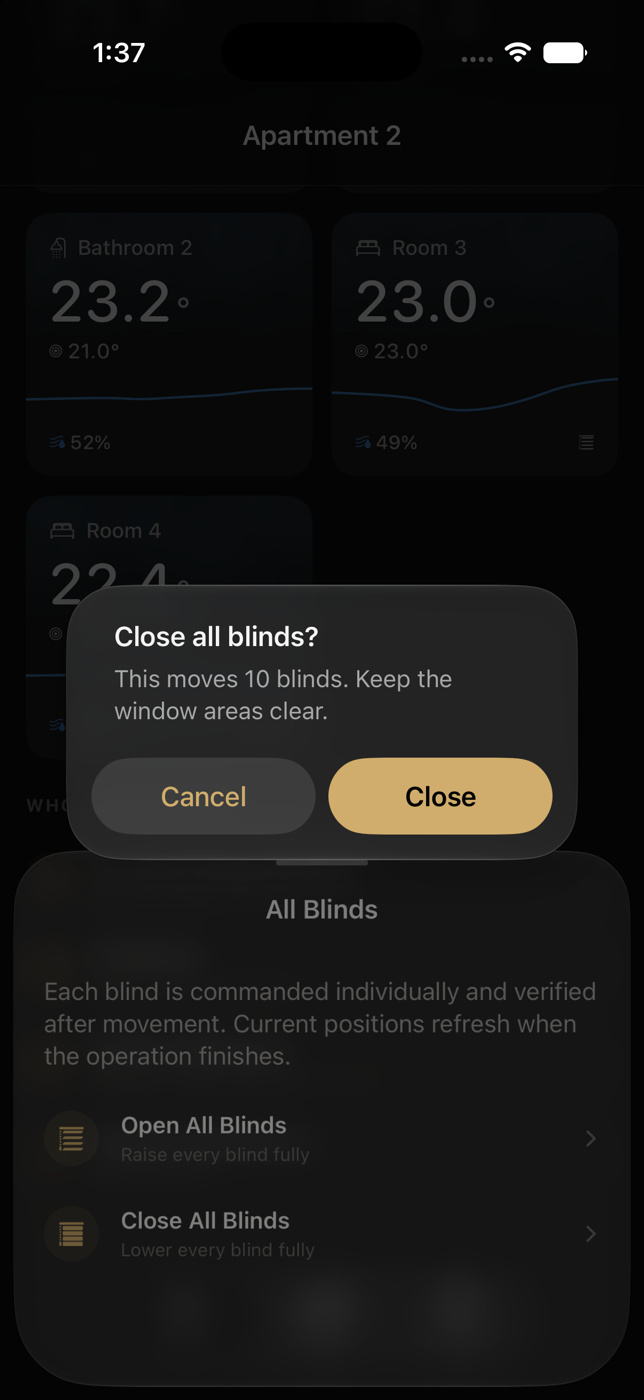
  2. Lisez la confirmation de sécurité et vérifiez combien de stores vont se déplacer.
    Confirmation de sécurité avant de fermer tous les storesOuvrir la capture en taille réelle
    Étape 2Vérifiez le nombre de stores avant de confirmer
  3. Confirmez Ouvrir ou Fermer. Chaque store est commandé et vérifié séparément.
  4. Si vous devez interrompre le mouvement, touchez Arrêter sur la ligne active. La feuille reste ouverte pendant la confirmation des positions.
  5. Si des stores sont encore en mouvement mais qu’aucune ligne n’affiche de demande active, utilisez Arrêter en haut à droite.

Résultat attendu

Les positions actuelles s’actualisent une fois l’opération terminée. Un store peut finir avant un autre sans que cela indique une panne.

Important

Cette action déplace tous les stores disponibles. Éloignez les personnes et les objets de toutes les zones de fenêtres.

Retour aux sujets ↑

Utiliser Alarme et sécurité

Vérifiez la sécurité, armez ou désarmez votre appartement et consultez l’historique de ses alarmes.

Dans l’appAccueil → Tout l’appartement → Alarme et sécurité

Marche à suivre

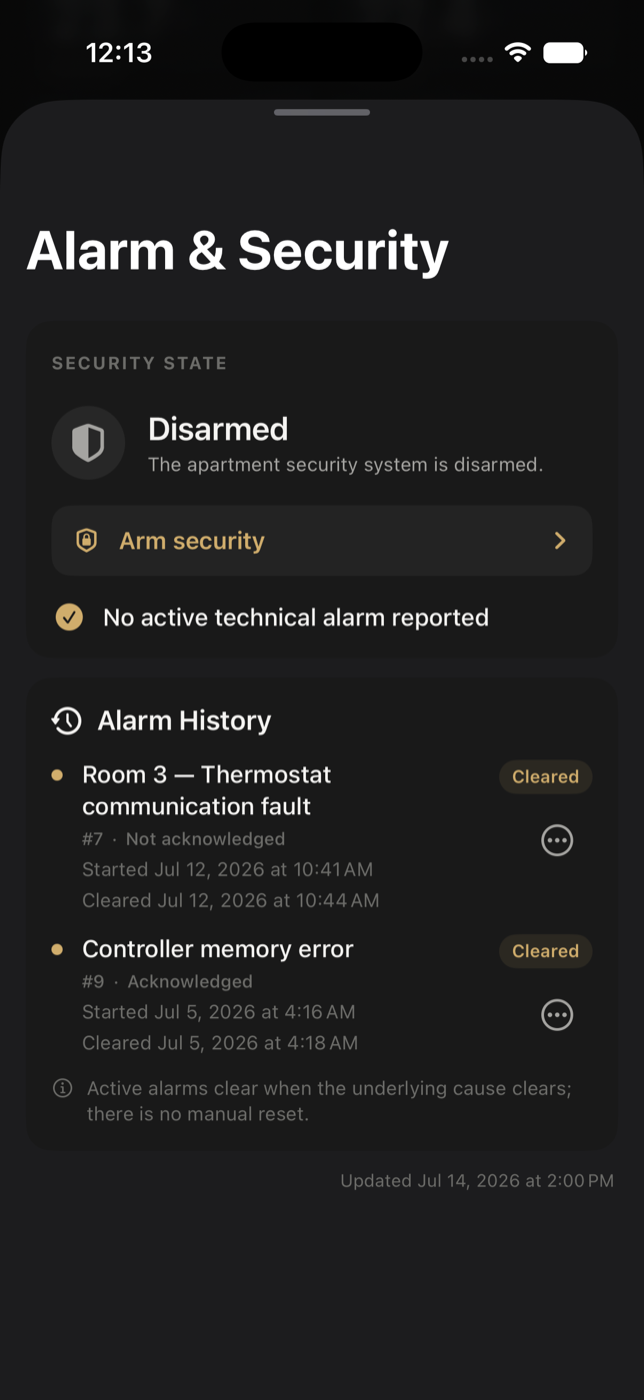
  1. Commencez par consulter l’État de la sécurité et l’état des alarmes techniques.
    Écran Alarme et sécurité affichant l’état de la sécurité et l’historique des alarmesOuvrir la capture en taille réelle
    Étape 1État de la sécurité et historique technique
  2. Lorsque l’action est disponible, touchez Armer la sécurité ou Désarmer la sécurité et lisez la confirmation de sécurité avant de valider.
  3. Consultez l’Historique des alarmes. L’état indique si chaque enregistrement est Actif ou Effacé, et Acquitté ou Non acquitté.
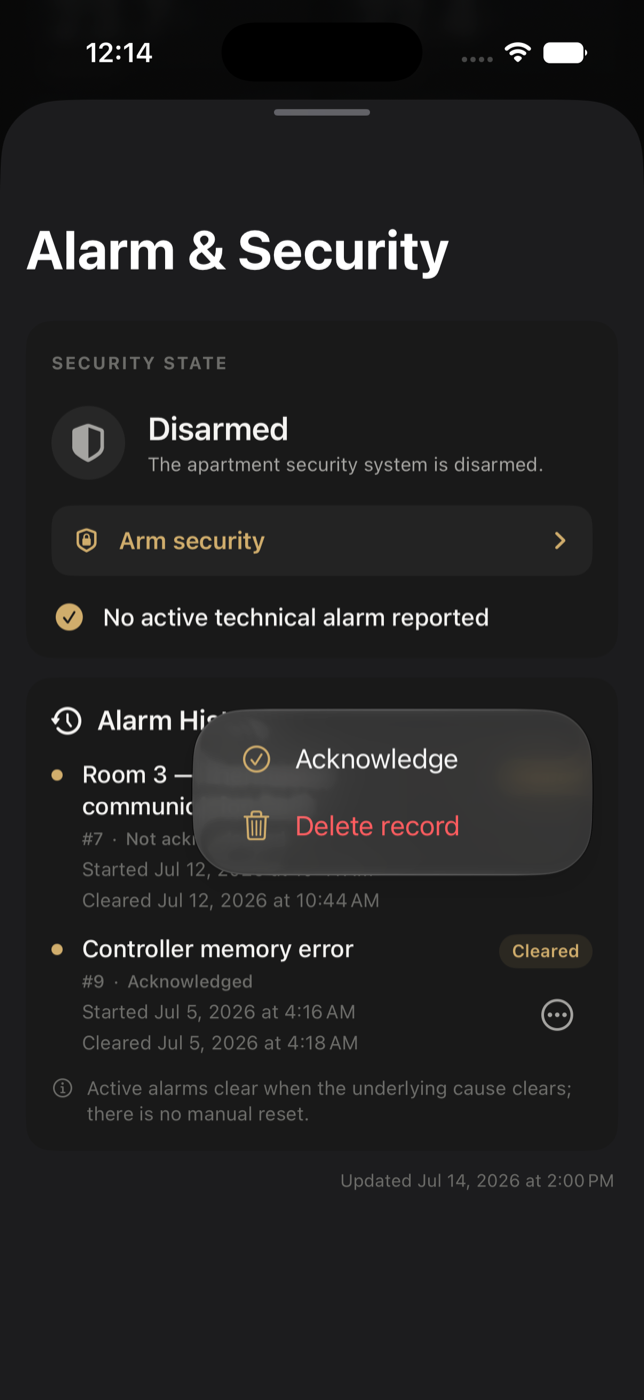
  4. Lorsque l’historique est disponible, ouvrez le menu à trois points pour Acquitter un enregistrement. Supprimer l’enregistrement apparaît seulement après la fin de l’alarme et ne supprime que l’entrée d’historique.
    Menu d’un enregistrement d’alarme avec Acquitter et Supprimer l’enregistrementOuvrir la capture en taille réelle
    Étape 4Actions disponibles pour un enregistrement d’alarme effacée

Résultat attendu

L’état de la sécurité et l’historique sont actualisés depuis le contrôleur. Une opération d’armement ou de désarmement en attente propose l’action inverse si elle doit être annulée.

Important

Une alarme active passe à Effacée uniquement lorsque sa cause disparaît ; aucune réinitialisation manuelle n’est possible. Un historique indisponible ne signifie pas qu’aucune alarme n’est présente dans l’appartement.

Si cette option est indisponible

Historique indisponible ne signifie pas que l’historique est vide. Notez l’état visible et contactez l’assistance. Si une action est grisée, vérifiez Réglages → Sécurité des commandes ; Lecture seule signifie que cet iPhone peut consulter les données, mais pas envoyer de modifications.

Retour aux sujets ↑

Consommation et relevés

Choisir une période de consommation et comparer les graphiques

Consommation s’ouvre sur le mois calendaire précédent ; choisissez un autre mois ou une autre plage sans masquer le reste de votre historique autorisé.

Dans l’appConsommation → Du / Au

Marche à suivre

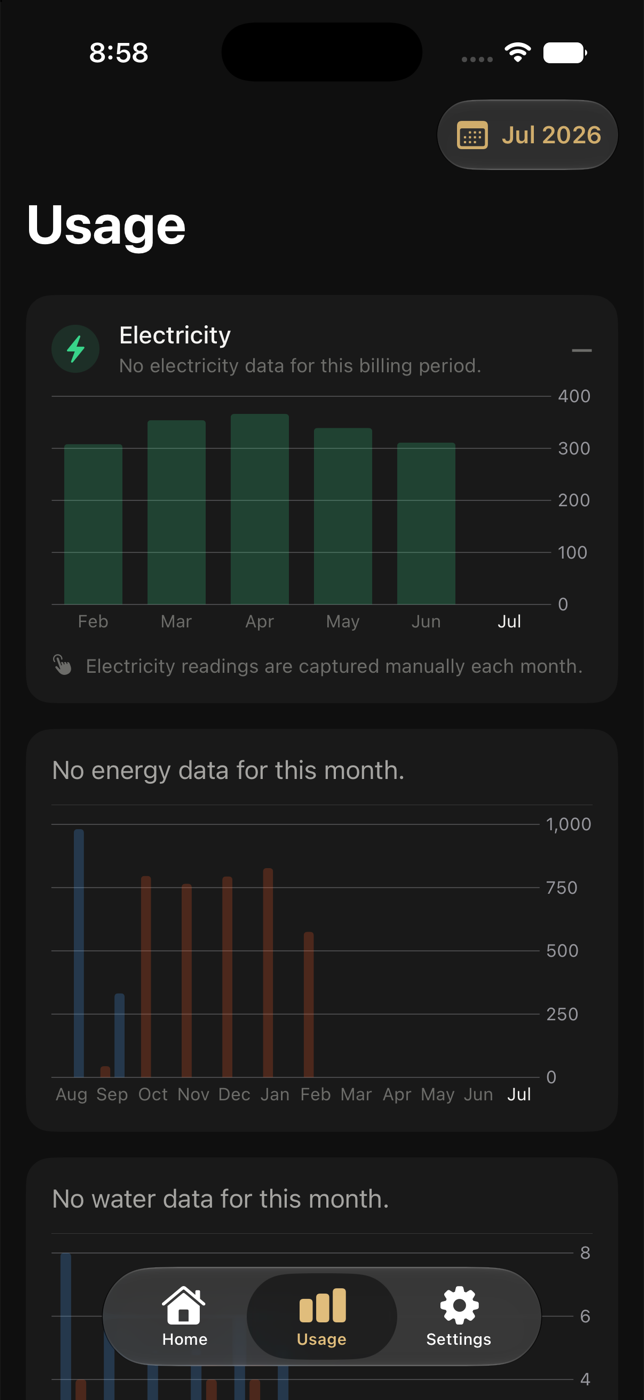
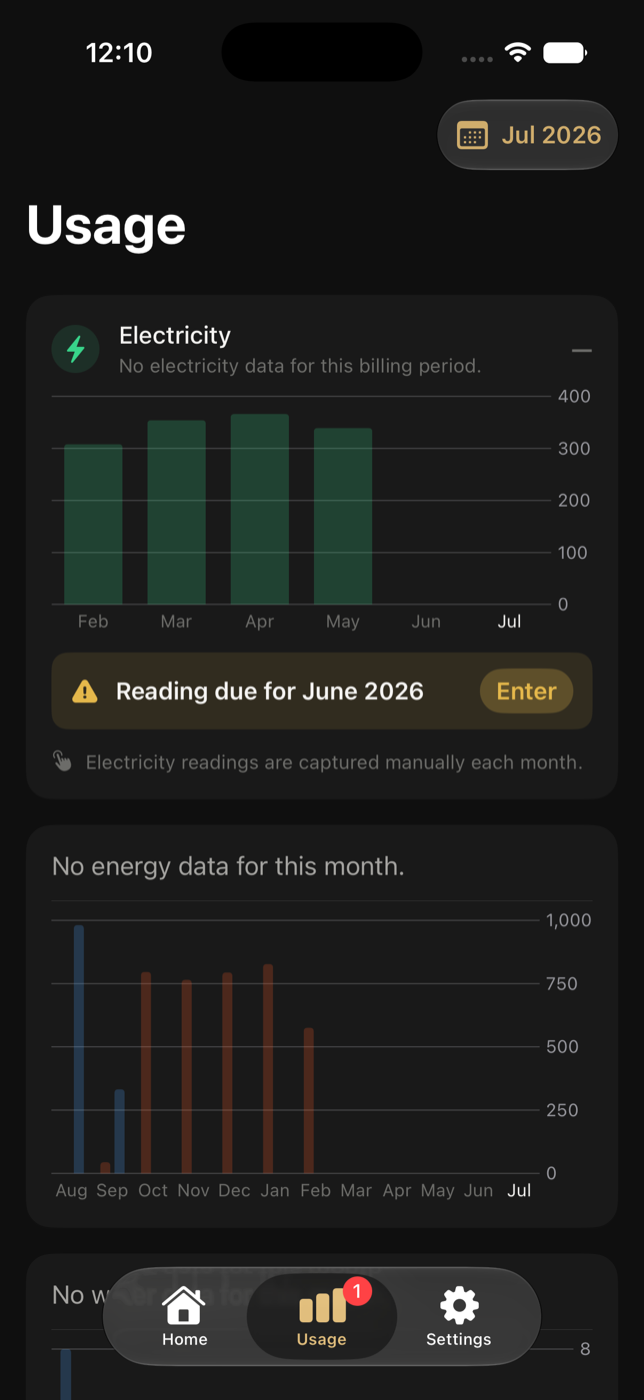
  1. Consommation s’ouvre sur le mois calendaire précédent. Touchez Du et Au uniquement pour mettre en évidence un autre mois ou une autre plage de votre période d’accès.
    Écran Consommation avec graphiques mensuels d’électricité, d’énergie et d’eauOuvrir la capture en taille réelle
    Étape 1Vue mensuelle Consommation
  2. Les graphiques affichent chaque mois depuis le début de votre accès jusqu’au mois calendaire actuel à Budapest, ou jusqu’à une fin d’accès antérieure. Les mois futurs ne sont jamais affichés sous forme d’espace vide. La plage Du / Au sélectionnée ne fait que mettre en évidence ses barres ; les autres mois visibles restent atténués.
  3. Consommation contient uniquement l’électricité, le chauffage/refroidissement, l’Eau froide et l’Eau chaude. Internet, le loyer, les totaux, les décomptes et les actions de paiement se trouvent dans Paiements. Les cartes de charges utilisent les libellés Chauffage, Refroidissement, Eau froide et Eau chaude au lieu de répéter ces noms comme titres de carte.
  4. Pour un seul mois sélectionné, chaque ligne de charge affiche la consommation sous son libellé et tout montant à payer établi par le serveur à droite. Les icônes colorées identifient la série correspondante du graphique, sans répéter de légende distincte. Lorsqu’une plage est sélectionnée et que les lignes sont masquées, le graphique conserve sa légende.

Résultat attendu

Les barres mises en évidence indiquent la période sélectionnée, tandis que l’historique de consommation autorisé jusqu’au mois actuel reste visible. Changer la sélection ne demande aucun décompte de paiement.

Si cette option est indisponible

Une consommation indisponible reste absente et n’est pas remplacée par zéro. Tirez une fois Consommation vers le bas pour actualiser ; une réponse de décompte absente ou invalide ne peut pas empêcher le chargement des graphiques de consommation.

Retour aux sujets ↑

Saisir le relevé mensuel du compteur électrique

Saisissez la valeur cumulée complète en kWh du compteur pour le mois qui vient de se terminer.

Dans l’appConsommation → Relevé attendu → Saisir

Marche à suivre

  1. Une pastille rouge sur Consommation et la ligne Relevé attendu indiquent le mois à clôturer. Un relevé effectué le 1er août clôture juillet.
    Écran Consommation avec une ligne Relevé attendu et le bouton SaisirOuvrir la capture en taille réelle
    Étape 1Le mois attendu est indiqué explicitement
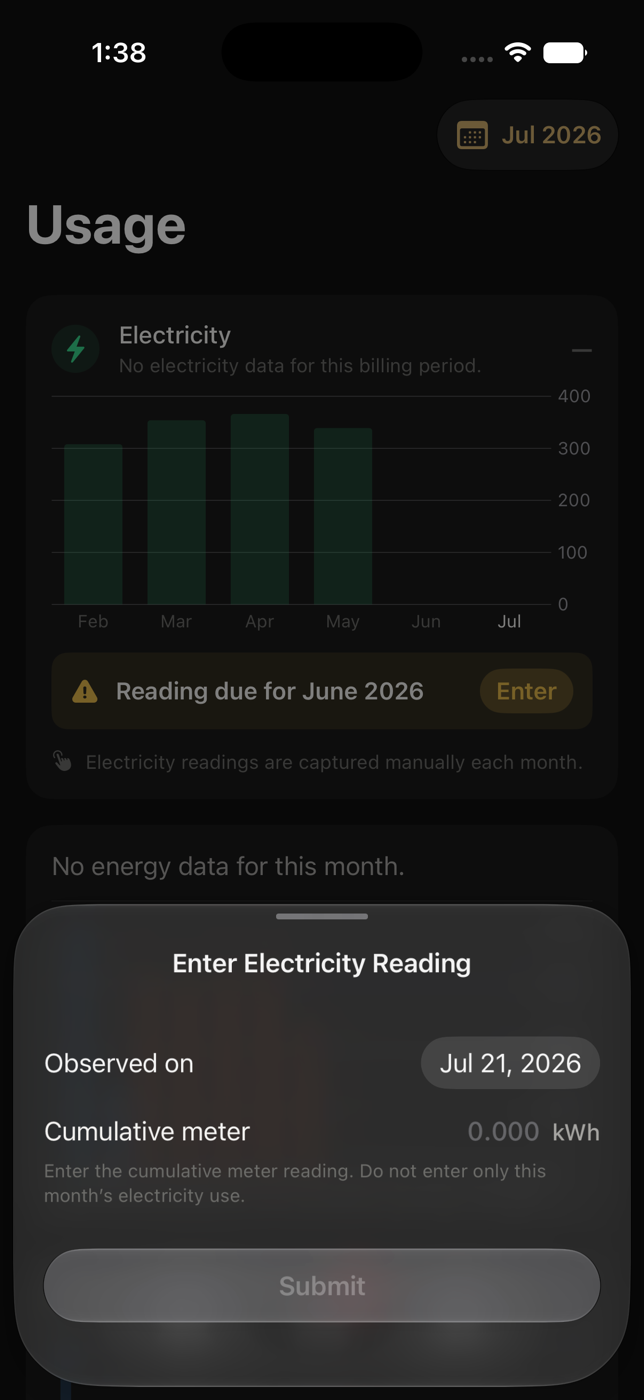
  2. Touchez Saisir. Le serveur enregistre automatiquement la date du calendrier de Budapest lors de l’envoi.
    Feuille Saisir le relevé électrique avec date d’observation et champ du relevé cumuléOuvrir la capture en taille réelle
    Étape 2Saisissez la valeur cumulée complète du compteur
  3. Sous Relevé cumulé, recopiez la valeur complète en kWh affichée par le compteur physique. Ne saisissez pas uniquement la différence du mois.
  4. Touchez Envoyer une seule fois. Si le résultat est inconnu, utilisez Réessayer sans modifier la valeur conservée.

Résultat attendu

Une fois le relevé accepté par le serveur, la ligne attendue et la pastille Consommation disparaissent immédiatement et restent absentes jusqu’au prochain relevé mensuel attendu. La consommation mensuelle est calculée à partir de relevés cumulés consécutifs.

Important

La valeur ne peut être inférieure au relevé précédent ni supérieure à un relevé ultérieur connu. Jusqu’à trois décimales sont acceptées.

Si cette option est indisponible

Si Envoyer reste grisé après la saisie d’une valeur valide, ouvrez Réglages et consultez Sécurité des commandes. Lecture seule signifie que cet iPhone peut afficher les données, mais pas envoyer de modifications ; contactez l’assistance au lieu de toucher plusieurs fois.

Retour aux sujets ↑

Paiements

Consulter les décomptes mensuels

Paiements affiche chaque mois de contrat clôturé, du plus récent au plus ancien, même si certaines données de facturation manquent.

Dans l’appPaiements → Mois

Marche à suivre

  1. Ouvrez Paiements. Chaque mois clôturé depuis le début de votre accès jusqu’au mois calendaire précédent est classé du plus récent au plus ancien ; une fin d’accès antérieure limite la liste. Paiements ne comporte aucun sélecteur Du / Au et n’affiche jamais le mois en cours.
  2. Chaque mois attendu conserve la même carte avec des cellules séparées Charges et Loyer et charges. Touchez un mois pour ouvrir ces deux mêmes sections dans sa page de détail.
  3. Jusqu’à ce que le propriétaire approuve le calcul exact et complet des charges du mois, Charges indique exactement Manquant dans la liste et le détail. Aucune valeur, aucun détail, total, état, bouton Payer les charges ni coordonnées bancaires des charges n’est affiché. Une approbation ultérieure remplit ce même ancien mois sur place.
  4. Après approbation, Charges affiche les valeurs disponibles pour l’électricité, le chauffage, le refroidissement, l’Eau froide, l’Eau chaude et Internet. L’Eau froide et l’Eau chaude incluent la consommation de la période vérifiée en m³ et le montant établi par le serveur. Le résident ne voit jamais les formules fournisseur ni l’historique de correction, de rapprochement, de révision, d’empreinte ou de provenance du calcul.
  5. Le loyer, les charges communes, le garage et le stockage restent indépendants de l’approbation des charges et apparaissent comme des lignes distinctes sous Loyer et charges lorsqu’ils sont configurés. Ils forment un total mensuel unique en EUR avec une destination et un état pour les charges du logement.
  6. Un premier ou dernier mois partiel conserve sa cellule de charges. Elle affiche la facture commune corrigée uniquement après approbation et si la Période de facturation vérifiée est entièrement comprise dans votre accès. Le propriétaire voit le même montant. Sinon, la cellule reste Manquant ; aucune période hors de votre accès n’est facturée ni divulguée. Cette fonction temporaire ne prolonge pas l’accès et ne permet pas un règlement après son expiration.

Résultat attendu

Le répertoire des mois et sa structure à deux catégories restent complets et prévisibles. L’approbation modifie le contenu de la cellule Charges existante ; elle n’ajoute, ne retire ni ne déplace aucun mois.

Important

Manquant signifie indisponible ou pas encore approuvé, jamais zéro. Loyer et charges n’attend pas les Charges. L’état du paiement ne modifie aucun montant établi par le serveur.

Si cette option est indisponible

Avant approbation, Manquant est tout le résultat Charges visible par le résident — ni sous-total ni montant à payer. Après approbation, un montant exactement nul affiche Rien à payer, sans état ni action. Paiements n’affiche jamais d’alerte technique, de bouton de disponibilité, de tiret monétaire ni d’action substitutive désactivée.

Retour aux sujets ↑

Copier les coordonnées de virement et déclarer un paiement

Gabor Villa indique où virer chaque obligation ; le virement lui-même s’effectue uniquement dans votre banque.

Dans l’appPaiements → Mois → Payer les charges / Payer le loyer et les charges

Marche à suivre

  1. Payer les charges apparaît seulement après l’approbation par le propriétaire du calcul exact des charges du mois, si l’obligation résultante est payable avec des coordonnées complètes. Payer le loyer et les charges conserve sa règle indépendante. Aucun bouton substitut désactivé n’est affiché.
  2. Les deux actions ouvrent des feuilles de paiement distinctes, car les charges et les frais du logement peuvent utiliser des destinations, devises ou références différentes.
  3. Utilisez Copier à côté du montant, du bénéficiaire, de l’IBAN, de la banque et du code SWIFT/BIC facultatifs, ainsi que de la référence. Le montant inclut déjà sa devise. Contrôlez chaque valeur copiée dans votre application bancaire.
  4. Effectuez le virement dans la banque de votre choix. Gabor Villa n’ouvre jamais une banque, ne redirige aucun paiement et ne reçoit aucun identifiant bancaire.
  5. Après avoir envoyé le virement, revenez à la feuille correspondante et touchez l’action réservée Marquer comme payé en bas. Elle occupe son propre espace et ne couvre jamais les coordonnées bancaires. La feuille ne comporte aucun bouton d’action en haut.
  6. L’état devient alors En attente de confirmation. Le propriétaire vérifie la réception, ouvre cet appartement et ce mois exacts dans Coûts, puis utilise l’action dorée Marquer comme payé dans la carte Charges ou Frais correspondante. Loyer et charges peut aussi devenir Payé si le propriétaire confirme indépendamment la réception avant votre action ; les Charges publiées peuvent aussi être confirmées après vérification bancaire indépendante. La vue du propriétaire ne comporte aucune action de réinitialisation du paiement.

Résultat attendu

Les deux obligations conservent des états de paiement indépendants pour ce mois finalisé. Les boutons apparaissent uniquement lorsqu’ils lancent un véritable parcours Payer ou Marquer comme payé.

Important

Marquer comme payé déclare que vous avez envoyé le virement ; ce n’est pas une confirmation bancaire. Ne marquez jamais un virement comme payé uniquement parce que vous avez copié ses coordonnées. Les corrections, rapprochements et données de provenance des charges restent un historique propriétaire/interne et ne sont pas affichés au résident.

Retour aux sujets ↑

Réglages et compte

Activer ou désactiver les notifications

Un seul interrupteur Notifications gère toutes les notifications du résident sur cet iPhone.

Dans l’appRéglages → Système → Notifications

Marche à suivre

  1. Activez Notifications. Autorisez les notifications lorsque iOS vous le demande, ou activez-les ultérieurement dans les Réglages d’iOS.
  2. Lorsque l’interrupteur est activé, l’iPhone programme un rappel local de relevé à 9 h, heure de Budapest, le premier jour de chaque mois. Touchez-le pour ouvrir Consommation.
  3. Le même interrupteur active les alertes lorsqu’un décompte est prêt ou que le propriétaire enregistre comme payé un paiement en attente de confirmation. Ces alertes ouvrent le mois finalisé correspondant dans Paiements.
  4. Désactivez l’interrupteur pour supprimer le rappel mensuel et arrêter les alertes de décompte et de paiement sur cet iPhone.

Résultat attendu

Un seul interrupteur contrôle les rappels mensuels de relevé, les décomptes et l’état des paiements. Touchez une notification pour ouvrir l’app ; connectez-vous ou déverrouillez-la si nécessaire. Seule une destination valide et autorisée ouvre une facture ou une saisie de compteur. Une notification sans destination valide ne change pas l’écran actuel. Les notifications ne contiennent ni identifiants bancaires, ni valeurs de compteur, ni date de naissance.

Important

Les commandes de notification apparaissent uniquement dans Réglages ; Consommation, Paiements et les autres écrans de contenu ne présentent aucune bannière de notification. Les commandes réelles et les notifications de paiement exigent la version TestFlight ou App Store. Une version de développement installée directement peut laisser les actions en direct en lecture seule. Les coordonnées des charges ne rendent jamais un mois visible à elles seules : l’approbation exacte du propriétaire envoie la notification Décompte disponible dédupliquée. La section « Loyer et charges » reste indépendante.

Retour aux sujets ↑

Vérifier l’État du système avant de réessayer une commande

Cette page permet de distinguer un problème de l’app, du contrôleur du bâtiment ou d’un thermostat.

Dans l’appRéglages → État du système

Marche à suivre

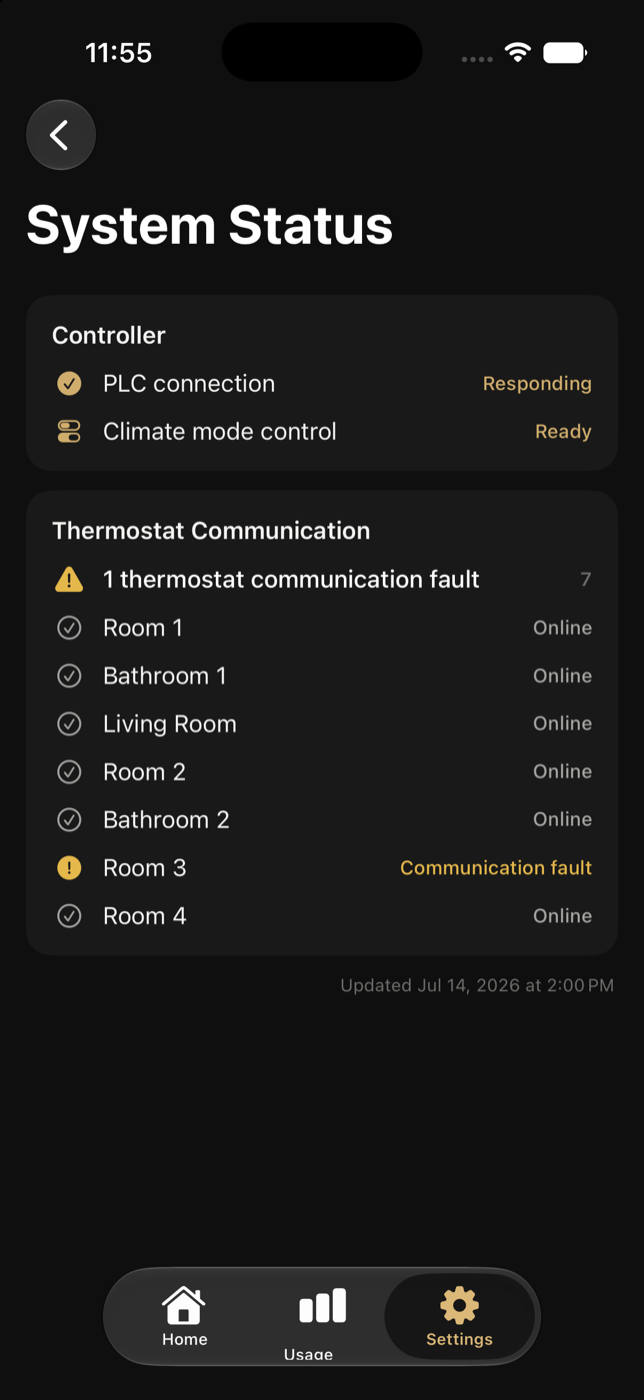
  1. Vérifiez Contrôleur du bâtiment (PLC). Répond signifie qu’une lecture récente a réussi ; Dernière valeur connue signifie que l’écran peut afficher des données plus anciennes.
    État du système du résident affichant la communication avec le contrôleur du bâtiment et les thermostatsOuvrir la capture en taille réelle
    Étape 1Vérifications du contrôleur et des thermostats
  2. Vérifiez Commande du mode climatique : Prête, Lecture seule, Non configurée ou Mise en service requise (pas encore configurée pour les commandes).
  3. Consultez Communication des thermostats. Chaque pièce est indiquée comme En ligne, Erreur de communication, Inconnue ou selon sa dernière valeur connue.
  4. Tirez une fois vers le bas pour actualiser, puis notez l’appartement, la pièce et l’heure de mise à jour si vous devez contacter l’assistance.

Résultat attendu

L’État du système sert uniquement à consulter des informations ; il ne redémarre pas le contrôleur du bâtiment et n’efface aucune panne physique.

Retour aux sujets ↑

Consulter les Réglages, obtenir de l’aide, se déconnecter ou supprimer le compte

Les Réglages regroupent vos informations d’accès, l’état de la sécurité, l’assistance, les informations sur l’app et les actions liées au compte.

Dans l’appRéglages → Aide et confidentialité / bas de la page

Marche à suivre

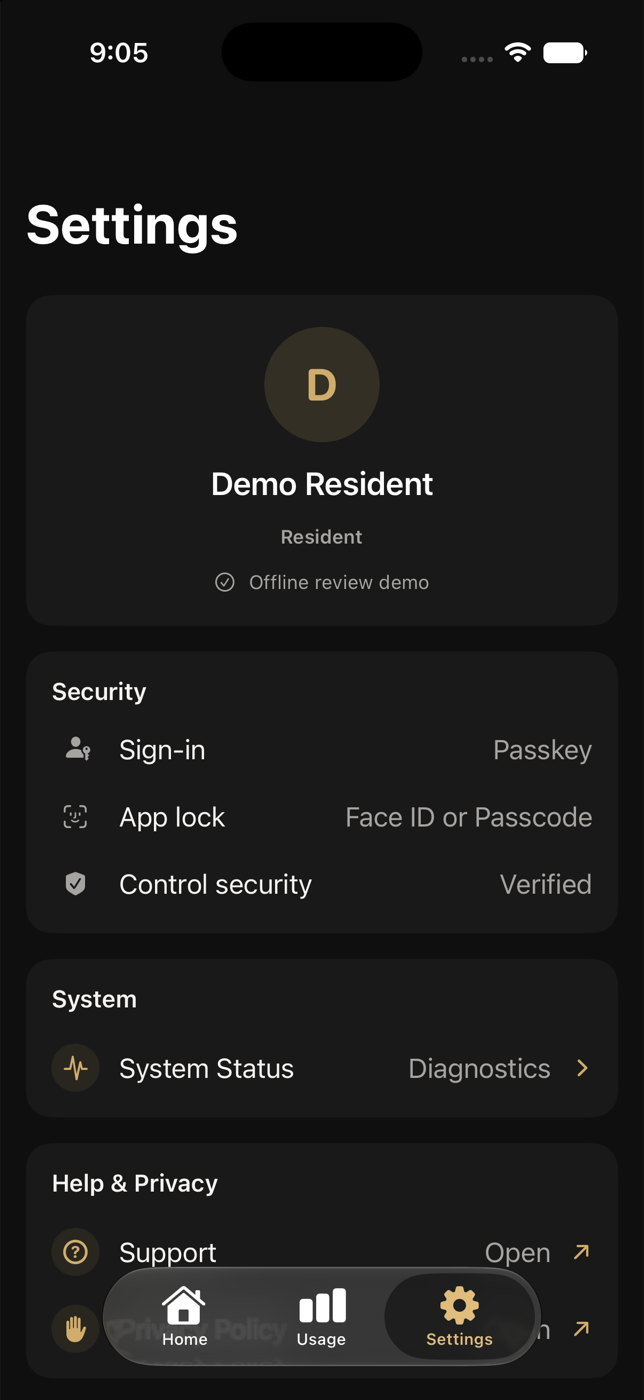
  1. En haut, vérifiez votre nom de profil, le rôle Résident et la date de fin de validité de votre accès.
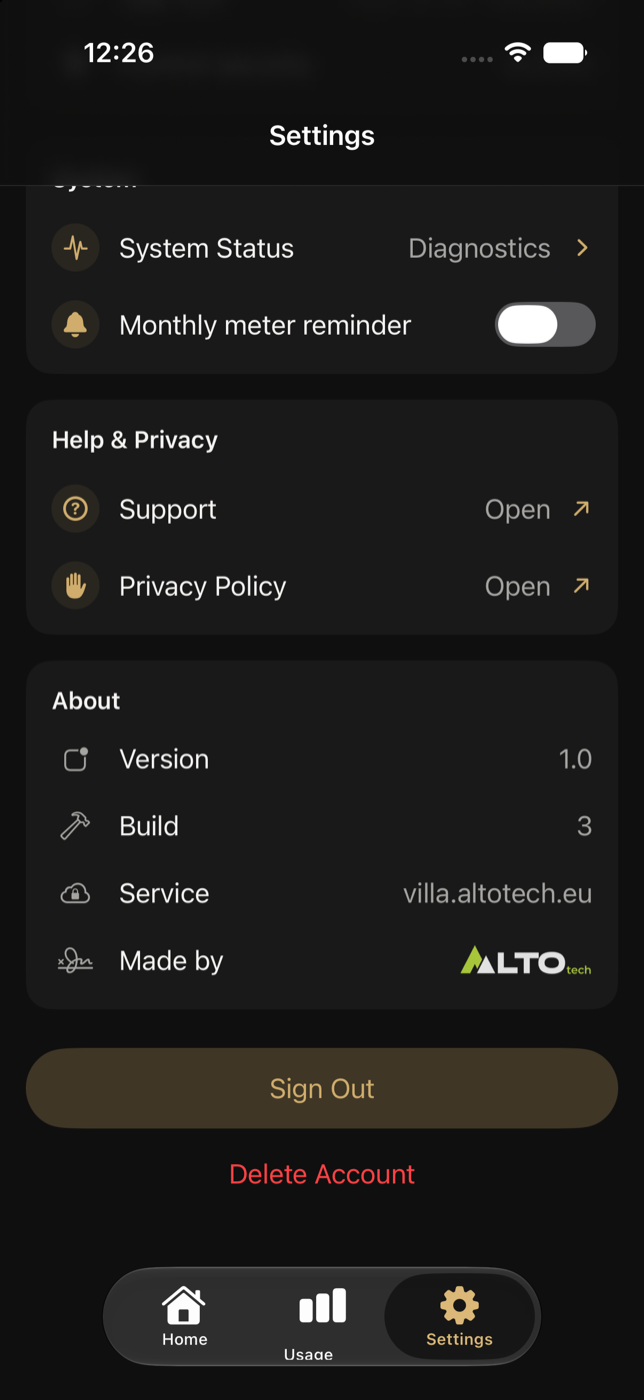
    Réglages du résident avec les sections Sécurité, Système, Assistance et CompteOuvrir la capture en taille réelle
    Étape 1Réglages du résident
  2. Sécurité indique la connexion par clé d’accès, le verrouillage de l’app par Face ID ou code, et précise si cet iPhone est vérifié pour les commandes.
  3. Ouvrez Manuel d’utilisation pour consulter uniquement les instructions destinées aux résidents. Utilisez Assistance pour toute question sur l’accès, les commandes, les relevés, les décomptes ou un diagnostic inexpliqué. Politique de confidentialité décrit les données enregistrées. À propos indique la Version, le Numéro de build, le domaine du service et le lien AltoTech.
  4. Touchez Déconnexion pour mettre fin à cette session de l’app. La clé d’accès reste enregistrée sur l’iPhone.
    Partie inférieure des Réglages du résident avec Déconnexion et Supprimer le compteOuvrir la capture en taille réelle
    Étape 4Les actions liées au compte se trouvent au bas des Réglages
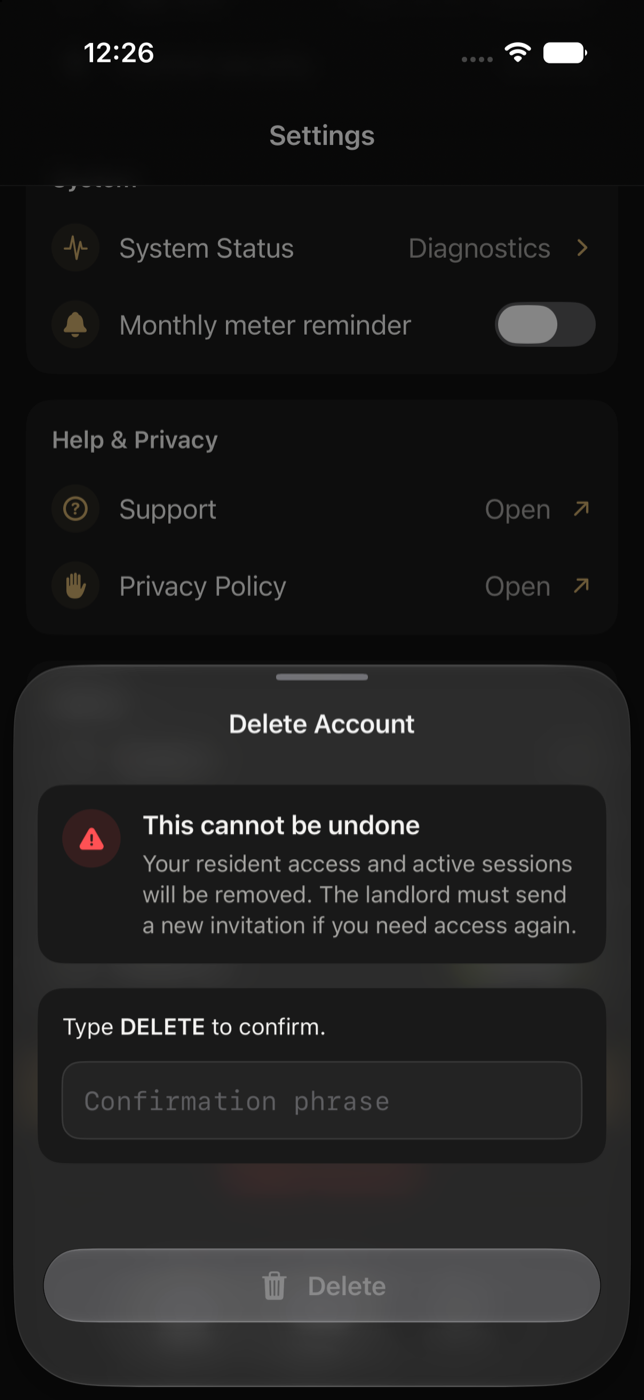
  5. Pour supprimer définitivement l’accès résident, touchez Supprimer le compte, lisez l’avertissement, saisissez SUPPRIMER et confirmez Supprimer.
    Feuille Supprimer le compte demandant le mot de confirmationOuvrir la capture en taille réelle
    Étape 5La suppression définitive de l’accès résident exige la confirmation exacte

Résultat attendu

La suppression du compte retire l’accès résident et met fin aux sessions actives. Pour revenir ultérieurement, vous aurez besoin d’une nouvelle invitation du propriétaire.

Important

Sécurité des commandes affiche Vérifié lorsque cet iPhone peut envoyer des modifications de manière sécurisée. Si Lecture seule apparaît, la consultation reste possible mais les commandes sont bloquées. Après la suppression du compte, l’ancienne clé d’accès peut rester visible dans Mots de passe, mais Gabor Villa ne l’accepte plus ; vous pouvez l’y supprimer.

Retour aux sujets ↑

Cette page est en lecture seule. Aucune action effectuée ici ne peut modifier un appartement ou le bâtiment.