Felhasználói kézikönyv

Keresse meg a szükséges műveletet.

Ez egy visszakereshető kézikönyv, nem bemutató. Válasszon nézetet, vagy keressen rá egy műveletre, majd kövesse a hozzá tartozó alkalmazásképernyő melletti lépéseket.

Ez az oldal csak olvasható. Innen sem a lakás, sem az épület nem vezérelhető.

Gyakran használt

Ezen az oldalon

Hozzáférés és biztonság

Meghívó elfogadása és hozzáférés létrehozása

Végezze el a kötelező születésidátum-ellenőrzést, majd a tulajdonostól kapott meghívóval egyszer hozza létre saját jelkulcsát.

Az alkalmazásbanMeghívó hivatkozása → Alkalmazás telepítése → Hozzáférés elfogadása

Teendők

  1. A meghívó elfogadása előtt telepítse a Gabor Villa alkalmazást az App Store-ból.
  2. Térjen vissza ugyanahhoz a meghívóhoz, majd koppintson a Hozzáférés elfogadása gombra.
    Meghívó weboldal App Store-telepítéssel és Hozzáférés elfogadása művelettelKépernyőkép megnyitása teljes méretben
    2. lépésElőbb telepítse az alkalmazást, majd térjen vissza ugyanide, és fogadja el a hozzáférést
  3. Írja be azt a nevet, amely alapján a tulajdonos felismeri, valamint pontosan azt a születési dátumot, amelyet a tulajdonos rögzített. A születésidátum-ellenőrzés kötelező; eltérés esetén a beállítás nem folytatható. Ezután válassza a Biztonságos hozzáférés létrehozása lehetőséget, majd erősítse meg az Apple jelkulcsablakát Face ID-val vagy a készülék jelkódjával.
    Lakásmeghívó képernyő Biztonságos hozzáférés létrehozása és Meglévő jelkulcs használata művelettelKépernyőkép megnyitása teljes méretben
    3. lépésItt hozhat létre új hozzáférést; a Meglévő jelkulcs a már meglévő fiókba jelentkeztet be
  4. Ha már van Gabor Villa-hozzáférése, a Meglévő jelkulcs használata gombbal a meglévő fiókjába jelentkezhet be. Ez nem fogadja el az új meghívót.
  5. Ha másik fiók vagy a bemutató már nyitva van, a Megnyitja ezt a meghívót? ablakban válassza a Tovább lehetőséget. Az alkalmazás kilép a jelenlegi hozzáférésből, a jelkulcsot megtartja, majd megnyitja a meghívó beállítását. A Mégse nem módosítja a jelenlegi fiókot.

Ezt kell látnia

Sikeres születésidátum-ellenőrzés után az alkalmazás automatikusan megnyitja a lakást, amint elérkezik a hozzáférés ütemezett kezdődátuma. Nincs jelszó, és nem kell lakói vagy tulajdonosi módot választania.

Fontos

Az egyszer használható meghívó hivatkozása hét nap után lejár, az ütemezett hozzáférési időszaktól függetlenül. A hozzáférés az ütemezett kezdődátum előtt nem használható, az ütemezett záródátum után pedig automatikusan megszűnik. Minden lakói fiók egy lakáshoz tartozik. Visszavont, felhasznált vagy lejárt meghívó, illetve hibás dátumok esetén kérjen újat a tulajdonostól.
Vissza a témakörökhöz ↑

Bejelentkezés, feloldás és hozzáférés-helyreállítás

Használja a mentett jelkulcsot és az iPhone saját védelmét.

Az alkalmazásbanÜdvözöljük újra! → Bejelentkezés jelkulccsal

Teendők

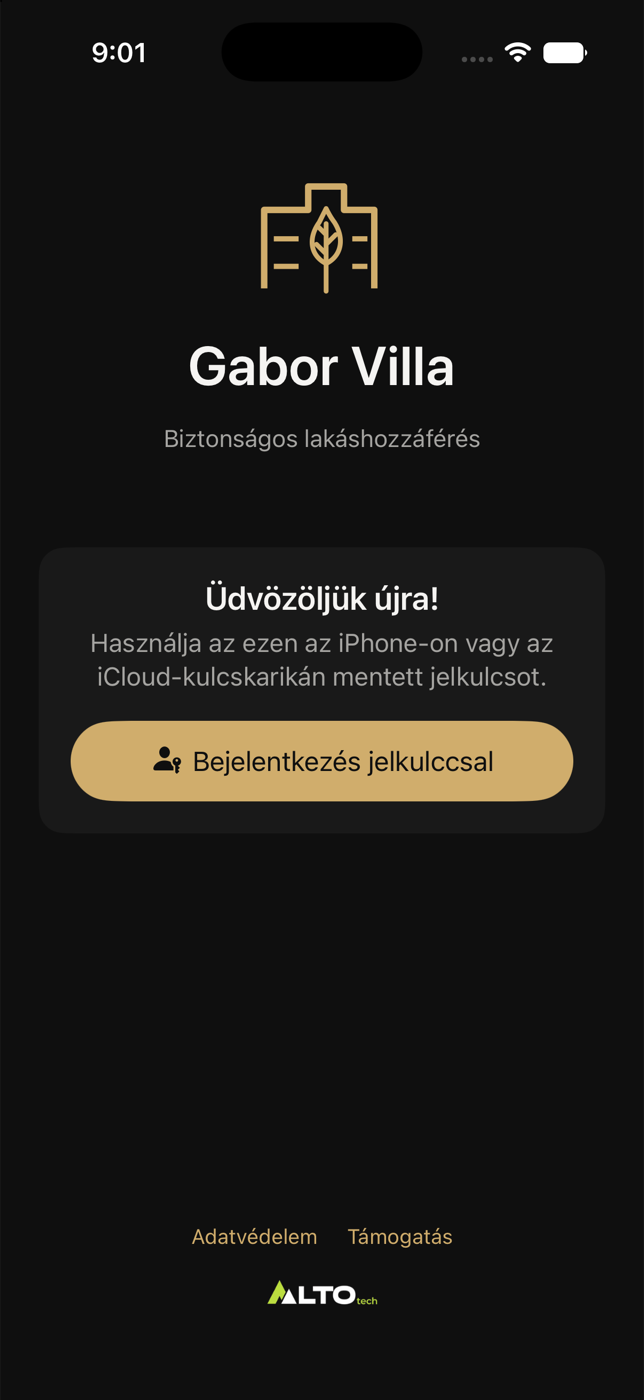
  1. Koppintson a Bejelentkezés jelkulccsal gombra, majd válassza ki a megfelelő Gabor Villa-jelkulcsot az Apple ablakában.
    Üdvözlőképernyő jelkulcsos bejelentkezésselKépernyőkép megnyitása teljes méretben
    1. lépésSemleges bejelentkezési képernyő
  2. Erősítse meg Face ID-val, Touch ID-val vagy a készülék jelkódjával.
  3. Hidegindítás után, illetve ha az alkalmazás legalább 30 másodpercig a háttérben volt, a Face ID- vagy jelkódkérés automatikusan megjelenik. A Feloldás gombot csak akkor használja, ha az első próbálkozást megszakította vagy az sikertelen volt.
  4. Ha a Mentett hozzáférés újrapróbálása jelenik meg, ezt használja az új bejelentkezés előtt. Visszavont vagy lejárt hozzáférés esetén kérjen új meghívót a tulajdonostól.
  5. Az Adatvédelem, Támogatás és az AltoTech weboldala bejelentkezés előtt is elérhető az Üdvözöljük újra! képernyő alján.

Ezt kell látnia

Az alkalmazás a jelkulcs alapján választja ki szerepkörét és lakását. A kijelentkezés nem törli a jelkulcsot az iPhone-ról.

Fontos

Egy iPhone-on tulajdonosi és lakói jelkulcs is lehet. Jóváhagyás előtt ellenőrizze a nevet az Apple jelkulcsválasztójában.

Vissza a témakörökhöz ↑

Otthon, helyiségek és klíma

Az Otthon képernyő áttekintése

Ellenőrizze a kültéri adatokat, a klímaüzemmódot, a helyiségeket és a legfrissebb értékeket.

Az alkalmazásbanOtthon

Teendők

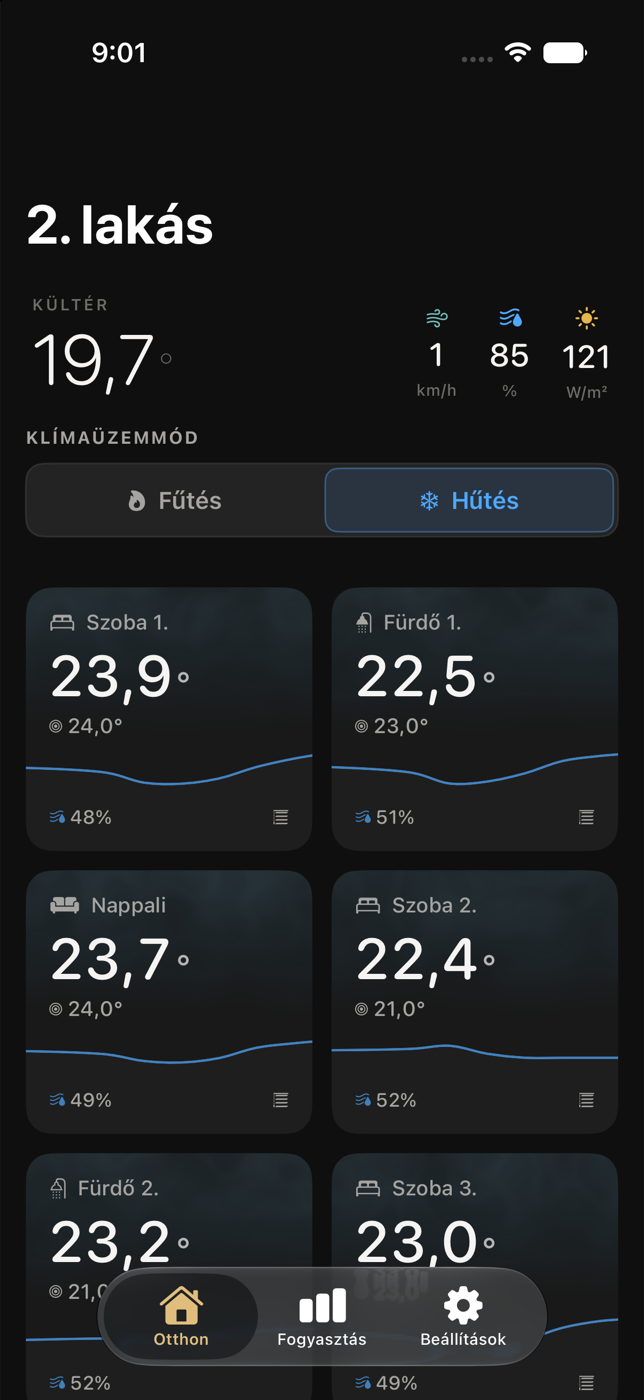
  1. A Kültér sorban az elérhető hőmérséklet-, szél-, páratartalom- és napsugárzás-adatok láthatók.
    Lakói Otthon képernyő kültéri adatokkal, klímával és helyiségekkelKépernyőkép megnyitása teljes méretben
    1. lépésAz Otthon áttekintése
  2. Minden helyiségkártyán nagy méretben az aktuális, alatta a kívánt hőmérséklet, továbbá a páratartalom, az elmúlt 24 óra trendje és az árnyékolók jelenléte látható.
  3. A vezérlők és a hosszabb hőmérséklet-előzmények megnyitásához koppintson a helyiségre. Frissítéshez húzza lefelé a képernyőt.
  4. Az órajel azt jelenti, hogy a legutóbbi ismert értékek láthatók. Koppintson rá a frissítés időpontjáért. A hiányzó adat nem jelenik meg hamis nullaként.

Ezt kell látnia

Az Otthon gyors pillanatképet ad; nem jelenti azt, hogy a helyiség már elérte a kívánt hőmérsékletet.

Ha ez nem érhető el

Kapcsolati hiba esetén egyszer koppintson az Újrapróbálás gombra. Ha a hiba megmarad, ismételt vezérlés helyett nyissa meg a Beállítások → Rendszerállapot oldalt.

Vissza a témakörökhöz ↑

Váltás fűtés és hűtés között

Minden beállított lakás klímája kézzel, az egész lakásra állítható, ha a Vezérlés biztonsága Kész.

Az alkalmazásbanOtthon → Klímaüzemmód

Teendők

  1. Módosítás előtt ellenőrizze, melyik üzemmód van kijelölve.
    A Hűtés kijelölve a Klímaüzemmód vezérlőbenKépernyőkép megnyitása teljes méretben
    1. lépésA hűtés az egész lakásban aktív
  2. Koppintson egyszer a Fűtés vagy Hűtés gombra, majd várja meg a vezérlő megerősítését.
  3. A helyiségek hőmérsékletvezérlői automatikusan az aktív üzemmód színét és működését követik.

Ezt kell látnia

A megerősített üzemmód kijelölve marad. A fűtés és hűtés kézi választás; az Automatikus és a Kikapcsolt állapot nem vezérelhető az alkalmazásból.

Fontos

Csak a Fűtés és a Hűtés választható. A Kikapcsolt és az Automatikus állapotot az épületvezérlő jelezheti, de az alkalmazás ezeket soha nem küldi el.

Ha ez nem érhető el

A vezérlő kikapcsolva vagy Külső vezérlés azt jelenti, hogy jelenleg az épületvezérlő határozza meg az állapotot. Csak olvasható módot az is okozhat, ha ezt az iPhone-t nem sikerült biztonságosan ellenőrizni.

Vissza a témakörökhöz ↑

Egy helyiség hőmérsékletének beállítása

Nagyobb módosításhoz húzza a csúszkát, 0,5 °C-os finomhangoláshoz használja a mínusz és plusz gombot.

Az alkalmazásbanOtthon → Helyiség → Kívánt hőmérséklet

Teendők

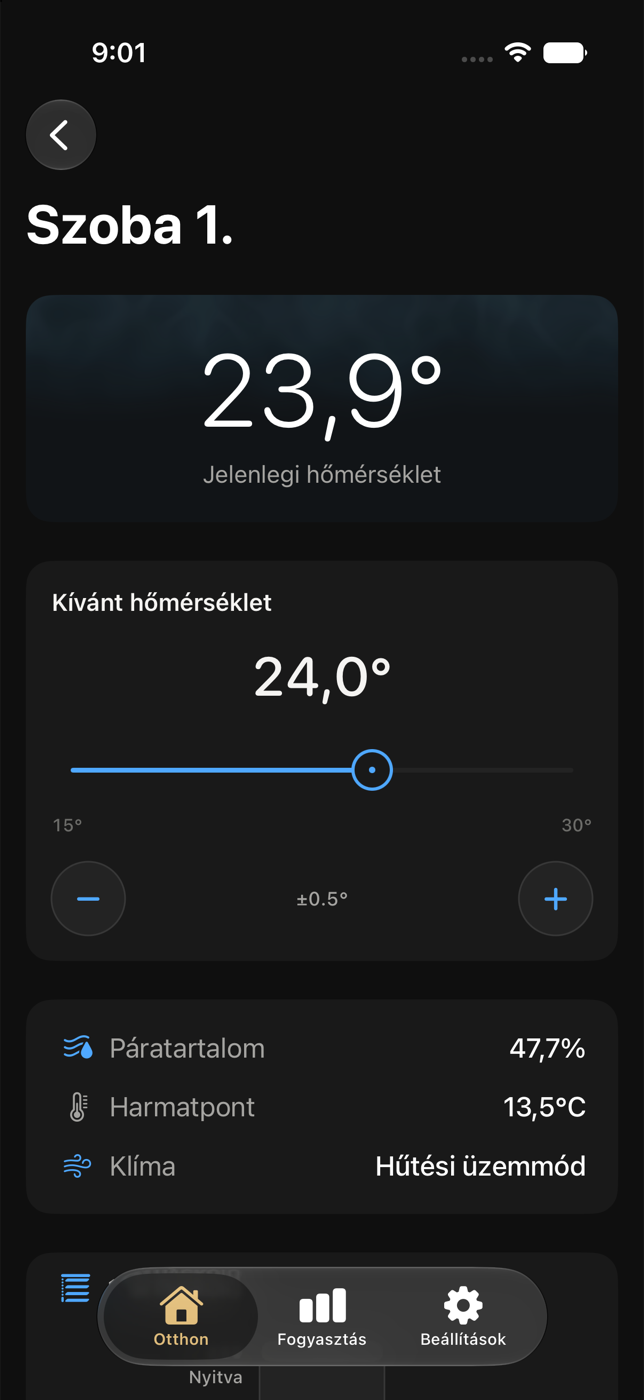
  1. Nyissa meg a módosítani kívánt helyiséget. A felül látható nagy érték az aktuális hőmérséklet.
    Helyiségrészlet aktuális hőmérséklettel és célértékvezérlővelKépernyőkép megnyitása teljes méretben
    1. lépésFelül az aktuális, alatta a kívánt hőmérséklet
  2. A hőmérsékletvezérlő alatt a Páratartalom a relatív páratartalmat, a Harmatpont az elérhető harmatpontértéket, a Klíma pedig a lakás aktuális fűtési vagy hűtési állapotát mutatja.
  3. Állítsa a vízszintes csúszkát 15 °C és 30 °C közötti célértékre.
  4. Pontos, 0,5 °C-os módosításhoz használja a mínusz vagy plusz gombot. Az alkalmazás a húzás vagy koppintás befejezésekor küldi el az értéket.
  5. Várja meg, amíg a függő állapot eltűnik. A helyiség fokozatosan változik; az ismételt koppintás nem gyorsítja fel.

Ezt kell látnia

A kívánt érték a megerősített beállításon marad, miközben az aktuális hőmérséklet külön frissül.

Ha ez nem érhető el

A Csak olvasható állapot azt jelzi, hogy a hozzáférés vagy a készülék jelenleg nem enged módosítást. Vezérlési hibát csak egészséges Rendszerállapot mellett próbáljon újra.

Vissza a témakörökhöz ↑

Hőmérséklet-előzmények megtekintése vagy helyiség átnevezése

Tekintse át a kétnapos trendet, és használjon saját megjelenítési neveket.

Az alkalmazásbanOtthon → Helyiség → Hőmérséklet-előzmények / Szoba átnevezése

Teendők

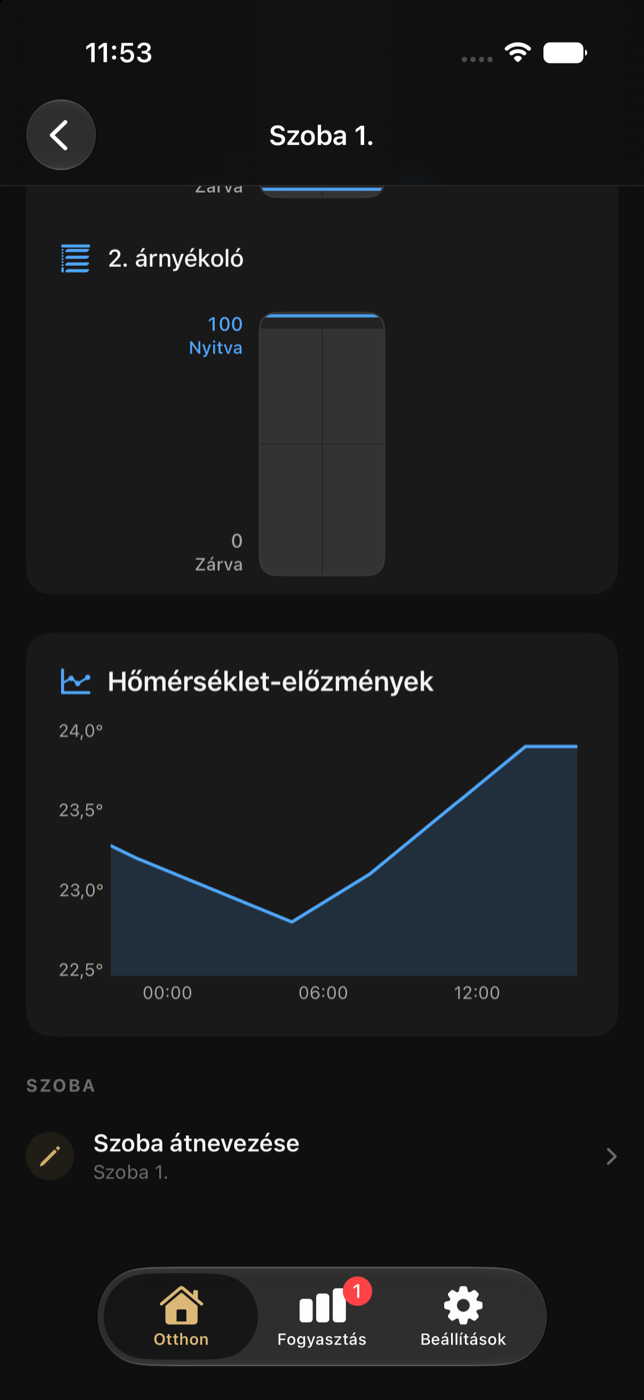
  1. Görgessen a helyiségvezérlők alatti Hőmérséklet-előzmények részhez.
    Hőmérséklet-előzmények diagram és Szoba átnevezése műveletKépernyőkép megnyitása teljes méretben
    1. lépésElőzmények és a helyiségnév módosítása
  2. Régebbi értékekhez húzza vízszintesen a diagramot; egyszerre körülbelül 18 óra látható a kétnapos előzményből.
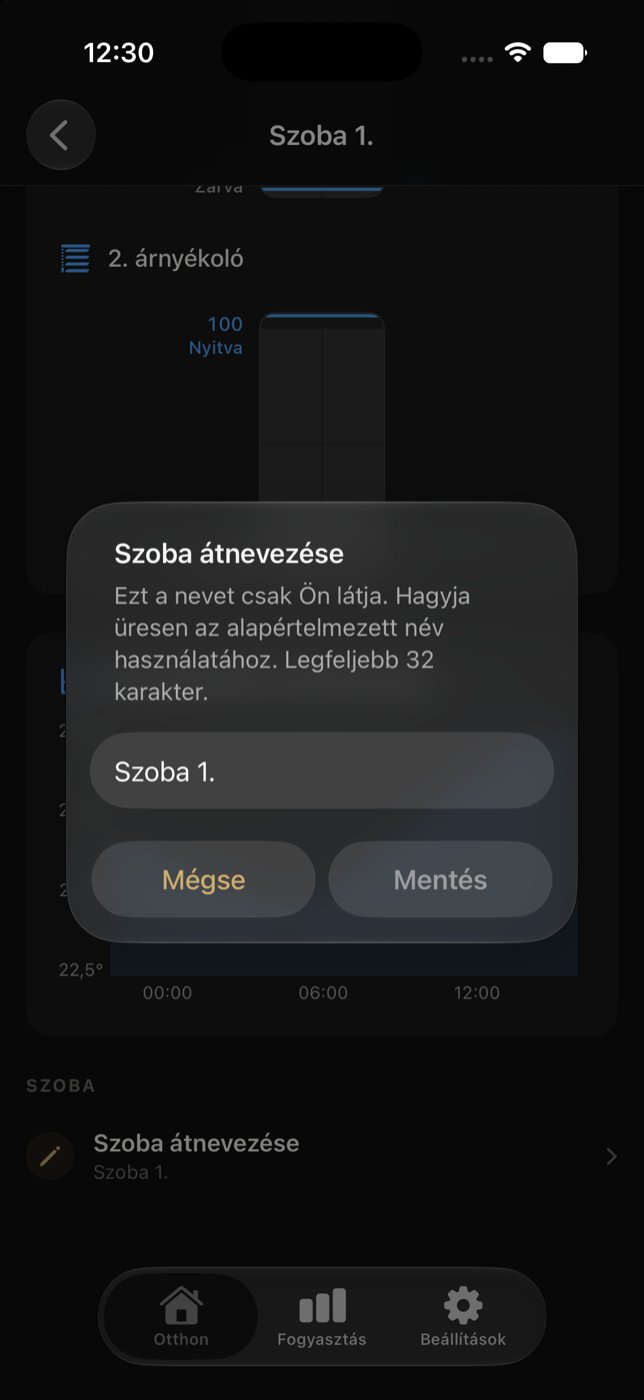
  3. Alul koppintson a Szoba átnevezése lehetőségre, adjon meg egy rövid nevet, majd koppintson a Mentés gombra. Üres mezővel visszaáll az alapértelmezett név.
    Szoba átnevezése párbeszédablak névmezővel, Mégse és Mentés gombbalKépernyőkép megnyitása teljes méretben
    3. lépésA kis párbeszédablakban adja meg a megjelenítési nevet

Ezt kell látnia

A diagram valódi mintavételezett értékeket követ. A saját helyiségnév csak a lakó számára látható, és nem módosítja az épületvezérlőt.

Fontos

A Lakás átnevezése az Otthon alján, a Teljes lakás részben található. Ugyanígy működik; üres névvel visszaáll a 0.–3. lakás elnevezés.

Vissza a témakörökhöz ↑

Egy árnyékoló mozgatása vagy megállítása

A jelölő a célhelyzetet, a színes kitöltés a mért fizikai helyzetet mutatja.

Az alkalmazásbanOtthon → Helyiség → Árnyékoló

Teendők

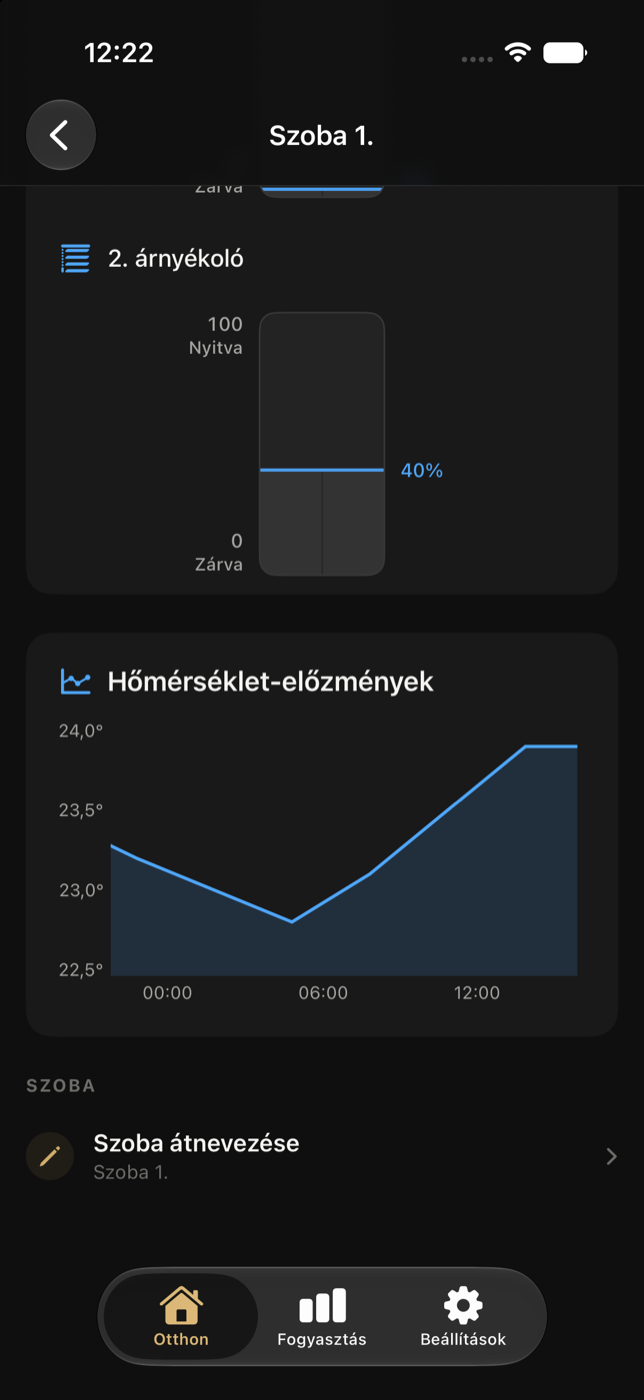
  1. A név alapján válassza ki a megfelelő árnyékolót. Felül a 100% Nyitva teljesen felhúzott, alul a 0% Zárva teljesen leengedett állapot.
    Függőleges árnyékolóvezérlők nyitott és zárt végponttalKépernyőkép megnyitása teljes méretben
    1. lépésMinden árnyékolónak külön függőleges célvezérlője van
  2. Húzza a céljelölőt a kívánt helyzetbe, majd engedje el.
  3. Mozgás közben az aktuális helyzet színes kitöltése a cél felé halad. A két százalék eltérhet.
  4. Ha azonnal meg kell állítani a mozgást, koppintson a megjelenő Megállítás gombra.

Ezt kell látnia

A mozgás ellenőrzése után az aktuális helyzet utoléri a célt. A képernyő újbóli megnyitásakor a kért cél és a legfrissebb fizikai helyzet is helyreáll.

Ha ez nem érhető el

A Várakozás a megerősített pozícióra azt jelzi, hogy a vezérlő még nem közölte a végértéket. Tartsa szabadon az ablakot, és várja meg a helyzet visszaigazolását az újrapróbálás előtt.

Vissza a témakörökhöz ↑

Teljes lakás műveletei

A teljes lakás műveleteinek és az átnevezésnek a megnyitása

A ritkábban használt műveletek az Otthon alján találhatók.

Az alkalmazásbanOtthon → oldal alja → Teljes lakás

Teendők

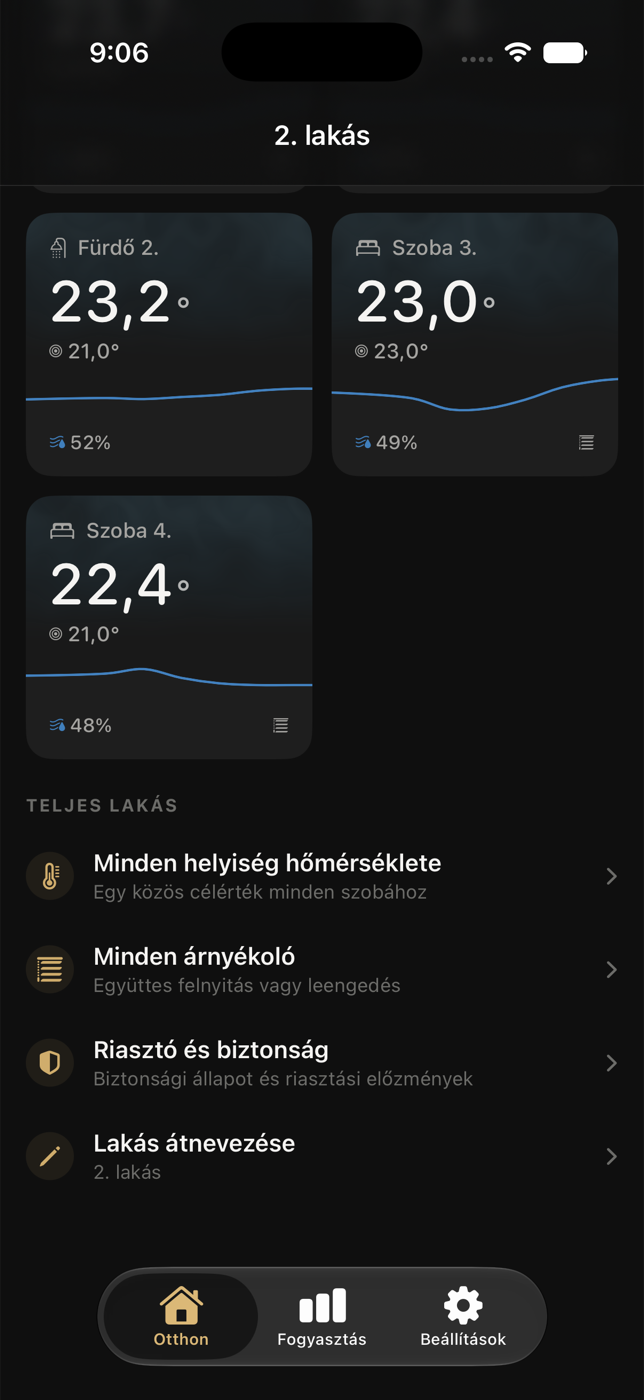
  1. Görgessen az utolsó helyiségkártya alá.
    Teljes lakás rész csoportos műveletekkelKépernyőkép megnyitása teljes méretben
    1. lépésA Teljes lakás rész az Otthon alján
  2. Válassza a Minden helyiség hőmérséklete, Minden árnyékoló, Riasztó és biztonság vagy Lakás átnevezése műveletet.
  3. Ha csak egy helyiséget vagy árnyékolót szeretne módosítani, nyissa meg annak helyiségkártyáját.

Ezt kell látnia

Az egész lakást érintő vezérlés külön lapot vagy megerősítést nyit a módosítás előtt.

Vissza a témakörökhöz ↑

Azonos célhőmérséklet beállítása minden helyiségben

Csak akkor alkalmazzon egy értéket, ha minden helyiségben ugyanazt szeretné.

Az alkalmazásbanOtthon → Teljes lakás → Minden helyiség hőmérséklete

Teendők

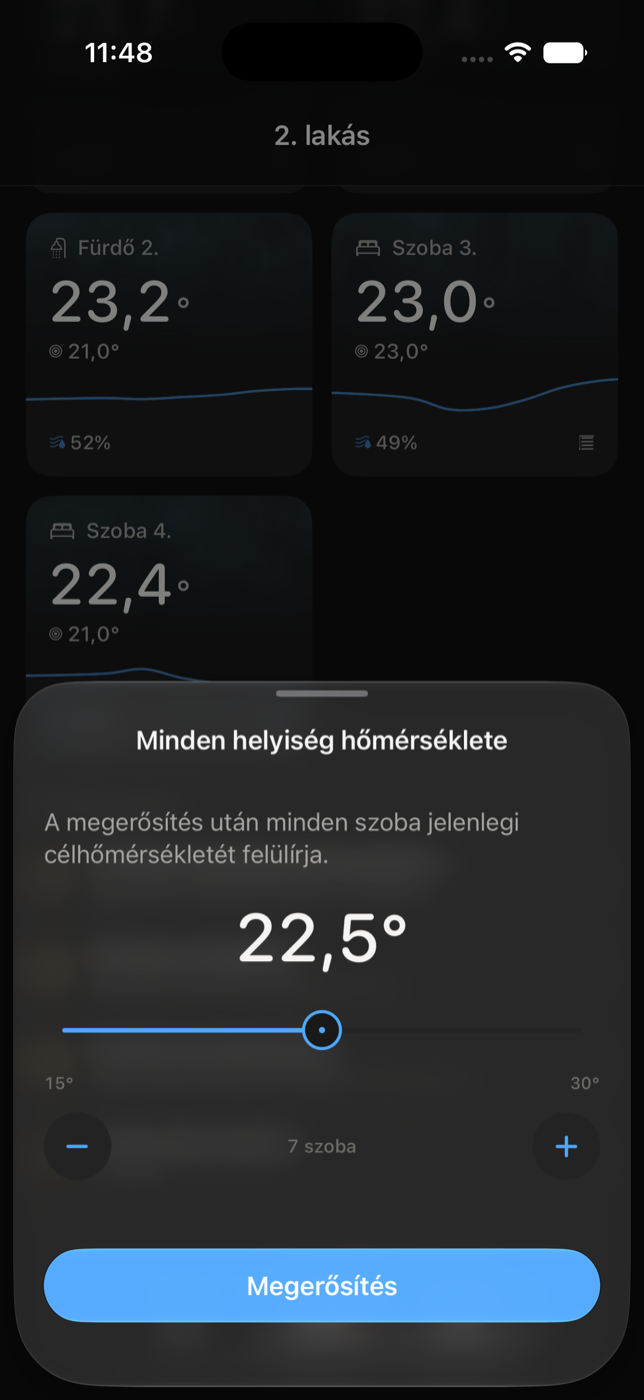
  1. Állítsa be a célértéket a csúszkával vagy a 0,5 °C-os mínusz és plusz gombbal.
    Minden helyiség hőmérséklete lap csúszkával és Megerősítés gombbalKépernyőkép megnyitása teljes méretben
    1. lépésA közös célérték kiválasztása
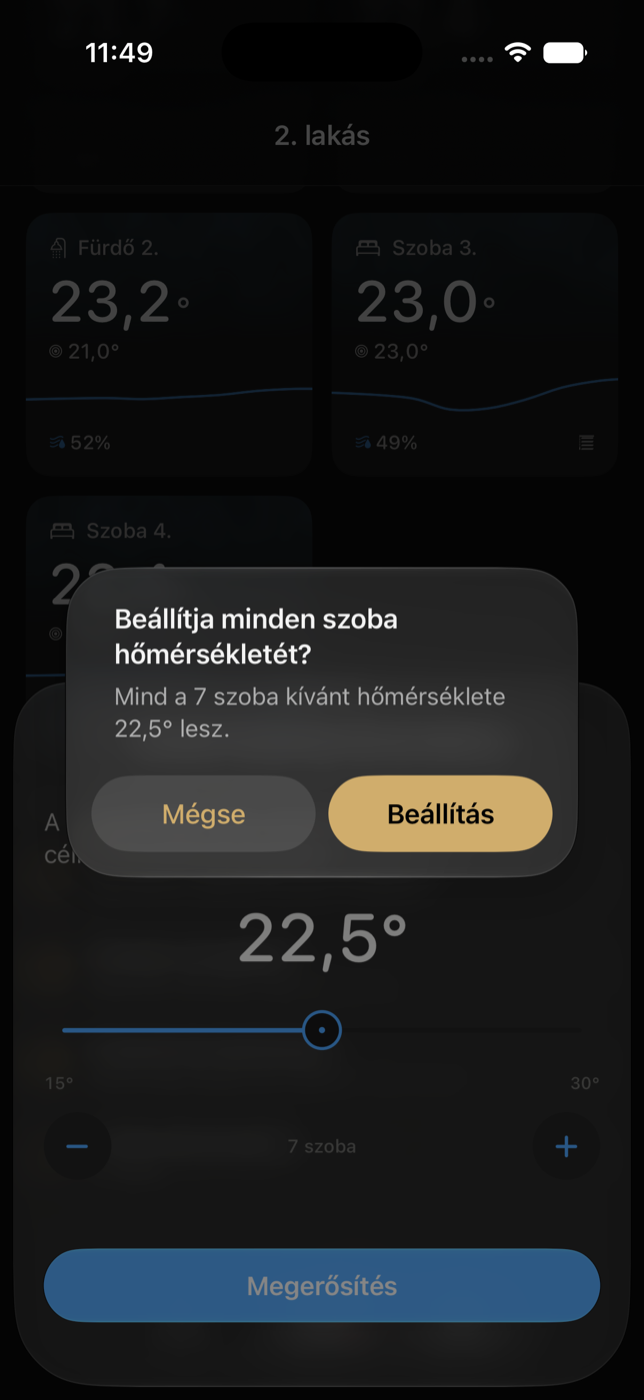
  2. Koppintson a Megerősítés gombra, majd olvassa el a helyiségek számát és a célértéket tartalmazó rendszerablakot.
    Megerősítés minden helyiség beállítása előttKépernyőkép megnyitása teljes méretben
    2. lépésA végső megerősítés
  3. A küldéshez koppintson a Beállítás, a változatlanul hagyáshoz a Mégse gombra.

Ezt kell látnia

Minden elérhető helyiség frissül és visszaigazolást kap. Később az egyes helyiségek célértékei külön is módosíthatók.

Fontos

A megerősítés után minden szoba jelenlegi célhőmérsékletét felülírja.

Vissza a témakörökhöz ↑

Minden árnyékoló felnyitása, leengedése vagy megállítása

Mozgassa együtt az összes elérhető árnyékolót, és tartsa szabadon az ablakokat.

Az alkalmazásbanOtthon → Teljes lakás → Minden árnyékoló

Teendők

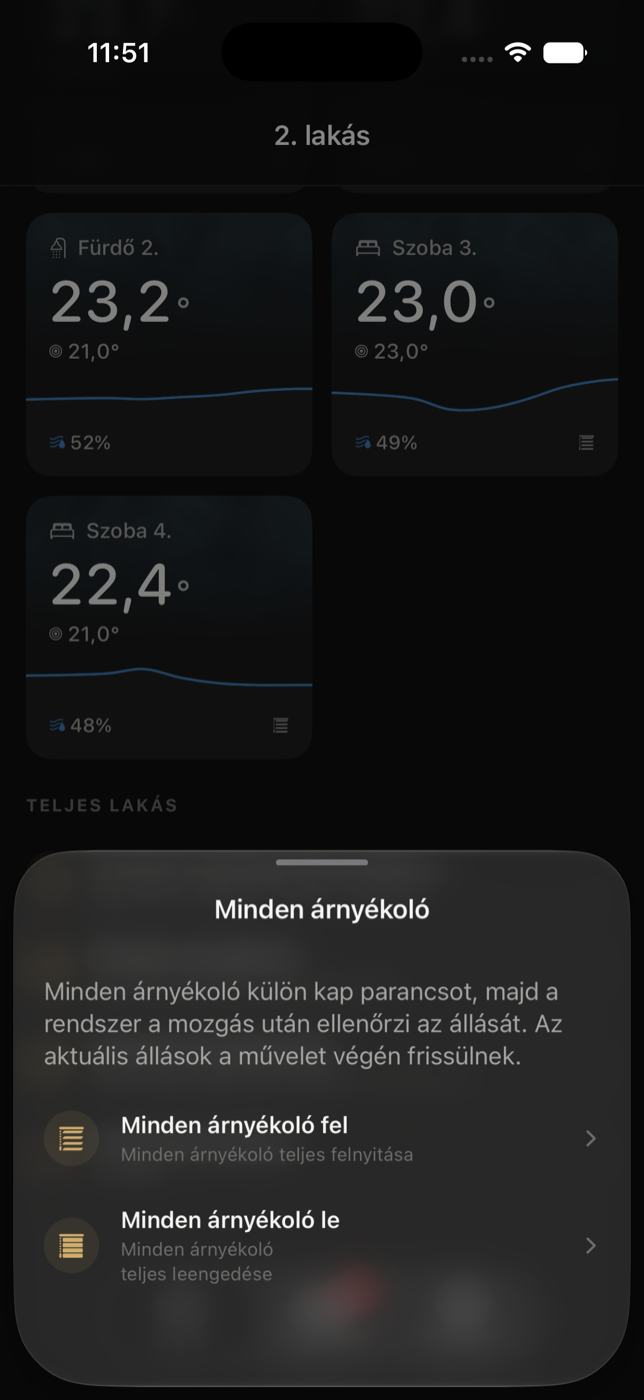
  1. Válassza a Minden árnyékoló fel vagy Minden árnyékoló le műveletet.
    Minden árnyékoló lap felnyitási és leengedési művelettelKépernyőkép megnyitása teljes méretben
    1. lépésVálasszon egy egész lakást érintő műveletet
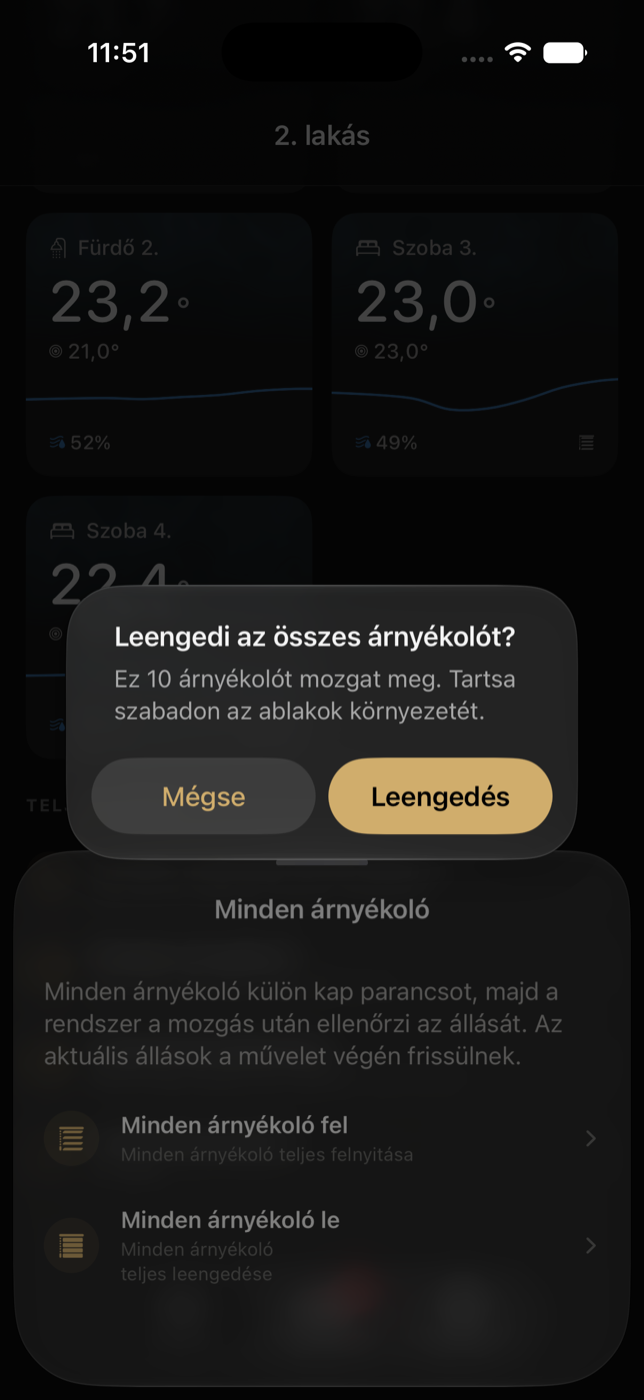
  2. Olvassa el a biztonsági megerősítést, és ellenőrizze, hány árnyékoló fog mozogni.
    Biztonsági megerősítés minden árnyékoló leengedése előttKépernyőkép megnyitása teljes méretben
    2. lépésMegerősítés előtt ellenőrizze a darabszámot
  3. Erősítse meg a Felnyitás vagy Leengedés gombbal. A rendszer minden árnyékolót külön vezérel és ellenőriz.
  4. Ha a mozgást le kell állítani, koppintson az aktív sor Megállítás gombjára; a lap nyitva marad az állások visszaigazolása közben.
  5. Ha az árnyékolók még mozognak, de egyik sor sem jelez aktív műveletet, használja a jobb felső Megállítás gombot.

Ezt kell látnia

Az aktuális helyzetek a művelet végén frissülnek. Az, hogy egy árnyékoló előbb ér célba, önmagában nem hiba.

Fontos

Ez minden elérhető árnyékolót megmozgat. Tartson távol mindenkit és minden tárgyat az ablakoktól.

Vissza a témakörökhöz ↑

A Riasztó és biztonság használata

Ellenőrizze a biztonságot, élesítse vagy kapcsolja ki a lakás riasztóját, és tekintse át az előzményeket.

Az alkalmazásbanOtthon → Teljes lakás → Riasztó és biztonság

Teendők

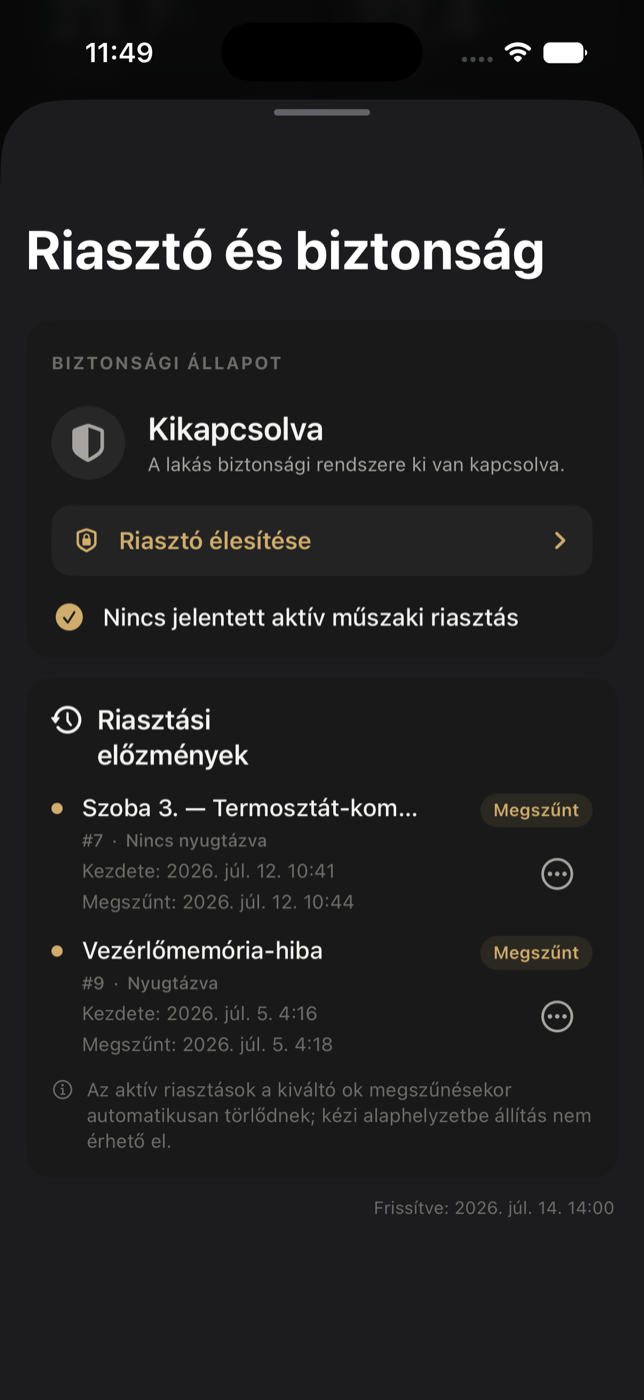
  1. Először olvassa el a Biztonsági állapotot és a műszaki riasztási állapotot is.
    Riasztó és biztonság képernyő biztonsági állapottal és előzményekkelKépernyőkép megnyitása teljes méretben
    1. lépésBiztonsági állapot és műszaki előzmények
  2. Ha a művelet elérhető, koppintson a Riasztó élesítése vagy Riasztó kikapcsolása műveletre, és jóváhagyás előtt olvassa el a biztonsági megerősítést.
  3. Tekintse át a Riasztási előzményeket. A bejegyzés Aktív vagy Megszűnt, illetve Nyugtázva vagy Nincs nyugtázva állapotú lehet.
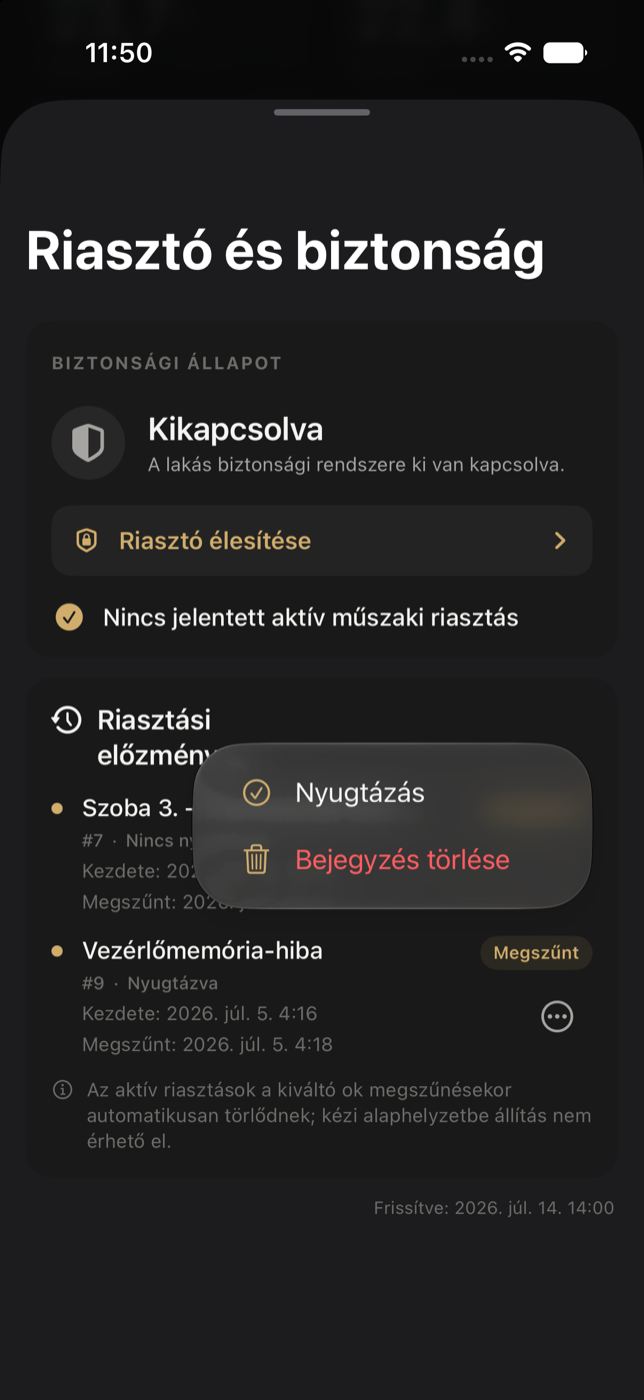
  4. Ahol az előzmények elérhetők, a Nyugtázás a hárompontos menüben található. A Bejegyzés törlése csak megszűnt riasztásnál jelenik meg, és csak az előzménybejegyzést törli.
    Riasztási bejegyzés menüje Nyugtázás és Bejegyzés törlése művelettelKépernyőkép megnyitása teljes méretben
    4. lépésEgy megszűnt riasztási bejegyzés műveletei

Ezt kell látnia

A biztonsági állapot és az előzmények a vezérlőről frissülnek. Függőben lévő élesítés vagy kikapcsolás közben szükség esetén az ellenkező művelet választható.

Fontos

Az aktív riasztás a kiváltó ok megszűnésekor válik Megszűnt állapotúvá; kézi alaphelyzetbe állítás nincs. Az előzmények elérhetetlensége nem jelenti azt, hogy nincs riasztás.

Ha ez nem érhető el

Az „Az előzmények nem érhetők el” állapot nem jelenti azt, hogy nem történt riasztás. Jegyezze fel a látható állapotot, és kérjen támogatást. Ha egy művelet halvány és nem használható, ellenőrizze a Beállítások → Vezérlés biztonsága sort; Csak olvasható állapotban ez az iPhone nem küldhet módosítást.

Vissza a témakörökhöz ↑

Fogyasztás és mérőállások

Fogyasztási időszak kiválasztása és a diagramok összehasonlítása

A Fogyasztás az előző naptári hónappal nyílik meg; másik hónap vagy időszak a teljes engedélyezett előzmény elrejtése nélkül választható.

Az alkalmazásbanFogyasztás → Ettől / Eddig

Teendők

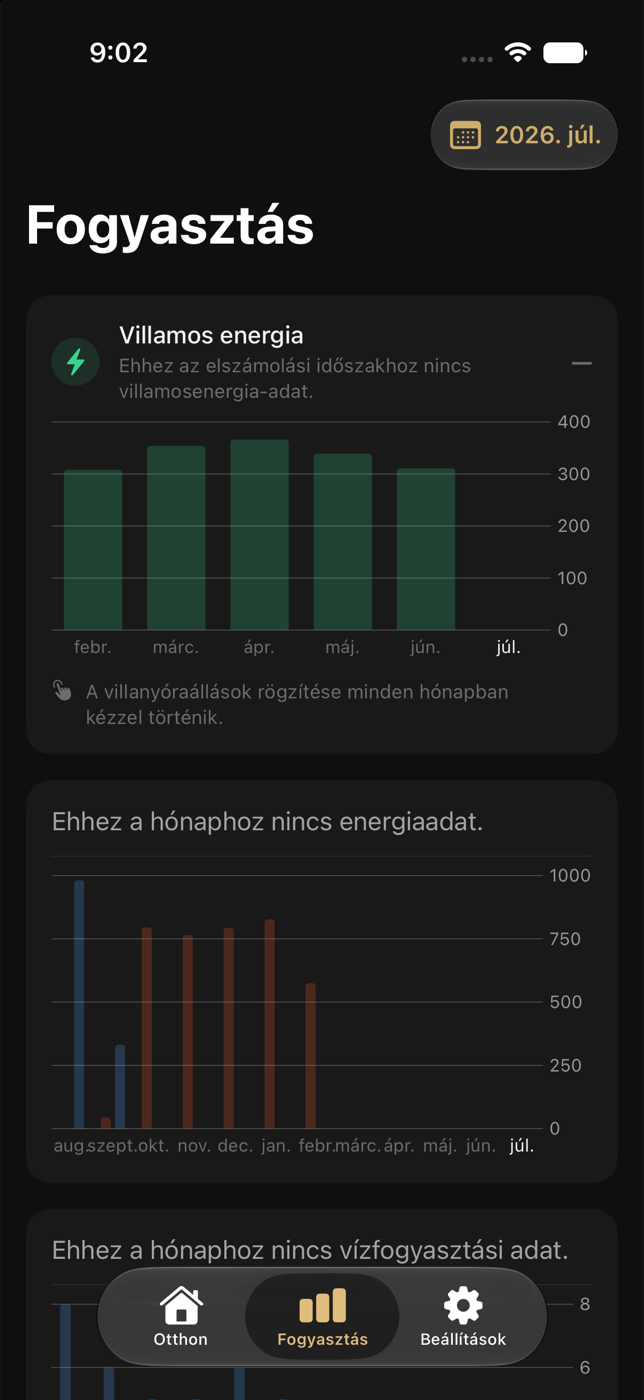
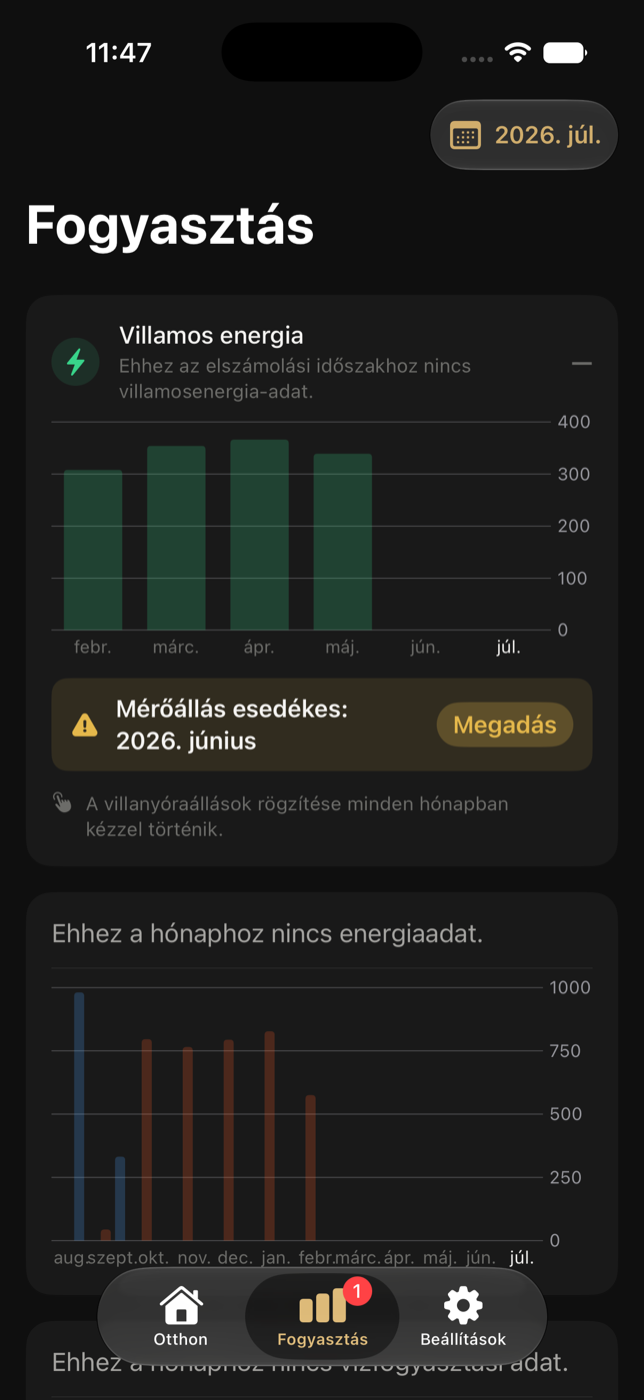
  1. A Fogyasztás az előző naptári hónappal nyílik meg. Csak akkor koppintson az Ettől és Eddig gombra, ha másik hónapot vagy időszakot szeretne kiemelni a hozzáférési időszakán belül.
    Fogyasztás képernyő havi villamosenergia-, energia- és vízdiagramokkalKépernyőkép megnyitása teljes méretben
    1. lépésHavi Fogyasztás nézet
  2. A diagramok a hozzáférés kezdő hónapjától az aktuális budapesti naptári hónapig, illetve a hozzáférés korábbi végéig mutatják a hónapokat. A jövőbeli hónapok nem jelennek meg üres területként. A kiválasztott Ettől / Eddig időszak csak kiemeli a hozzá tartozó oszlopokat; a többi látható hónap halvány marad.
  3. A Fogyasztás csak a villamos energiát, a fűtést/hűtést, a Hideg vizet és a Meleg vizet tartalmazza. Az internet, a bérleti díjak, a végösszegek, az elszámolások és a fizetési műveletek a Fizetések nézetben találhatók. A közüzemi kártyák a Fűtés, Hűtés, Hideg víz és Meleg víz sorfeliratokat használják, és ezeket a neveket nem ismétlik meg kártyacímként.
  4. Egyetlen kijelölt hónapnál minden közüzemi sor a megnevezés alatt mutatja a fogyasztást, jobb oldalon pedig a szerver által megadott fizetendő összeget. A sorok színes ikonjai azonosítják a megfelelő diagramsorozatot, ezért nincs külön jelmagyarázat. Ha időszak van kiválasztva, és a sorok rejtve vannak, a diagram megtartja a jelmagyarázatát.

Ezt kell látnia

A kiemelt oszlopok jelzik a kiválasztott időszakot, miközben az aktuális hónapig tartó engedélyezett fogyasztási előzmény látható marad. A kijelölés módosítása nem kér le fizetési elszámolást.

Ha ez nem érhető el

A nem elérhető fogyasztási adat hiányzó marad, nem válik nullává. Frissítéshez egyszer húzza lefelé a Fogyasztás nézetet; hiányzó vagy érvénytelen elszámolási válasz nem akadályozhatja a fogyasztási diagramok betöltését.

Vissza a témakörökhöz ↑

Havi villanyóraállás megadása

Az éppen lezárt hónaphoz a mérő teljes, összesített kWh-értékét adja meg.

Az alkalmazásbanFogyasztás → Mérőállás esedékes → Megadás

Teendők

  1. A Fogyasztás piros jelvénye és a Mérőállás esedékes sor megnevezi a lezárandó hónapot. Az augusztus 1-jén leolvasott érték júliust zárja le.
    Fogyasztás képernyő esedékes mérőállással és Megadás gombbalKépernyőkép megnyitása teljes méretben
    1. lépésAz esedékes hónap egyértelműen látható
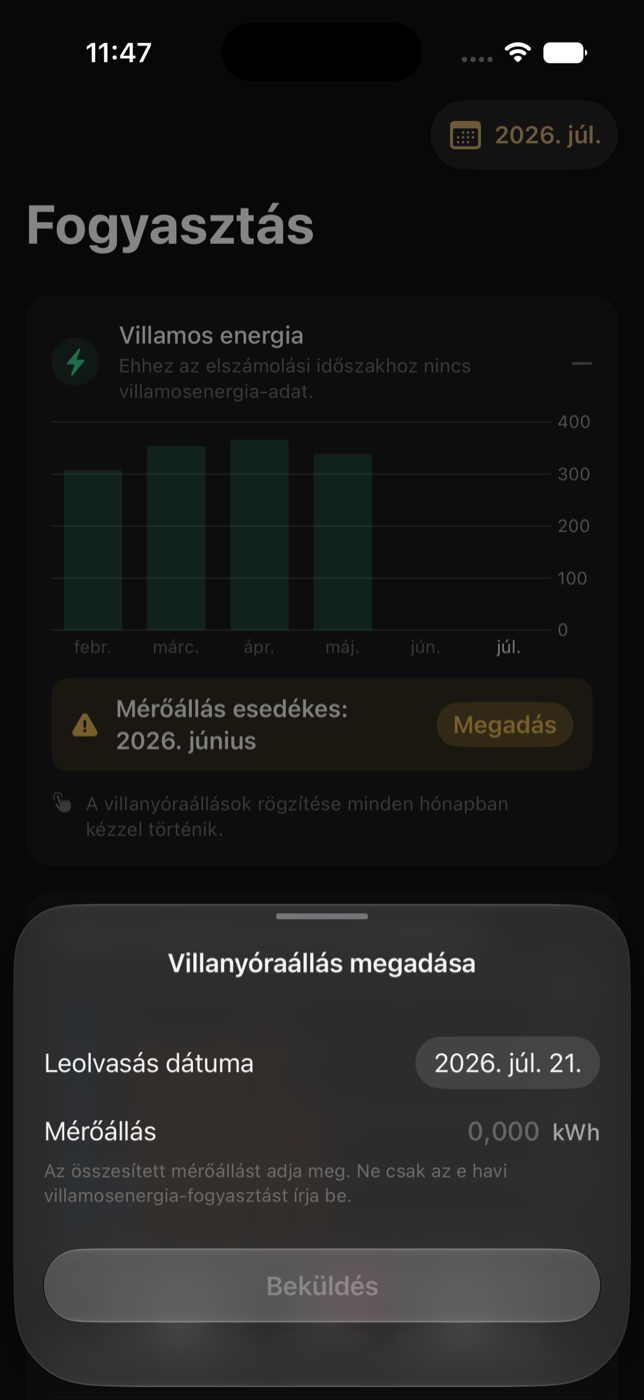
  2. Koppintson a Megadás gombra. Beküldéskor a szerver automatikusan rögzíti a budapesti naptári dátumot.
    Villanyóraállás megadása lap mérőállásmezővelKépernyőkép megnyitása teljes méretben
    2. lépésA teljes összesített mérőállást adja meg
  3. A Mérőállás mezőbe másolja be a fizikai mérőn látható teljes kWh-értéket. Ne csak az adott havi különbséget írja be.
  4. Egyszer koppintson a Beküldés gombra. Ismeretlen eredmény esetén a megtartott értéket változtatás nélkül próbálja újra.

Ezt kell látnia

A szerver elfogadása után az esedékességi sor és a Fogyasztás jelvénye azonnal eltűnik, és a következő havi mérőállás esedékességéig nem jelenik meg újra. A havi fogyasztást két egymást követő összesített állás különbségéből számítja a rendszer.

Fontos

Az érték nem lehet kisebb az előző állásnál, és nem lehet nagyobb egy ismert későbbi állásnál. Legfeljebb három tizedesjegy adható meg.

Ha ez nem érhető el

Ha érvényes érték megadása után a Beküldés halvány és nem használható, a Beállításokban ellenőrizze a Vezérlés biztonsága sort. Csak olvasható állapotban az iPhone adatokat megjeleníthet, de módosítást nem küldhet; ismételt próbálkozás helyett kérjen támogatást.

Vissza a témakörökhöz ↑

Fizetések

Havi elszámolások áttekintése

A Fizetések minden lezárt szerződéses hónapot a legújabbal kezdve sorol fel akkor is, ha egyes elszámolási adatok hiányoznak.

Az alkalmazásbanFizetések → Hónap

Teendők

  1. Nyissa meg a Fizetéseket. A hozzáférés kezdetétől az előző naptári hónapig minden lezárt hónap a legújabbal kezdve jelenik meg; a listát a hozzáférés korábbi befejezése korlátozza. Nincs Ettől / Eddig választó, és a folyamatban lévő hónap soha nem szerepel.
  2. Minden elvárt hónap ugyanazt a kártyát tartja meg külön Közüzemek és Bérleti díj és költségek cellával. Egy hónapra koppintva ugyanez a két szakasz nyílik meg a részletes oldalon.
  3. Amíg a tulajdonos nem hagyja jóvá az adott hónap pontos, hiánytalan közüzemi számítását, a Közüzemeknél a listában és a részletekben is pontosan a Hiányzik felirat látható. Nem jelenik meg közüzemi érték, bontás, összeg, állapot, Közüzemi díjak fizetése művelet vagy közüzemi banki adat. A későbbi jóváhagyás ugyanazt a korábbi hónapot tölti ki a helyén.
  4. Jóváhagyás után a Közüzemek a rendelkezésre álló villamosenergia-, fűtés-, hűtés-, Hideg víz-, Meleg víz- és internetértékeket mutatja. A Hideg víz és Meleg víz tartalmazza a havi m³-fogyasztást és a szerver által megadott összeget. A lakó nem lát szolgáltatói képletet, javítási, egyeztetési, verzió-, ujjlenyomat- vagy számításieredet-előzményt.
  5. A bérleti díj, a közös költség, a garázs és a tároló a közüzemi jóváhagyástól független marad, és beállítás esetén külön sorban jelenik meg a Bérleti díj és költségek alatt. Egyetlen havi EUR-összegbe kerülnek, közös ingatlanköltség-átutalási céllal és állapottal.
  6. A részleges első vagy utolsó hónap megtartja a közüzemi cellát. A közös, javított számla csak jóváhagyás után látható, ha az ellenőrzött Elszámolási időszak teljes egészében belefér a hozzáférésébe. A tulajdonos ugyanazt az összeget látja. Egyébként a cella Hiányzik marad; a hozzáférésén kívüli időszakot nem terheljük rá és nem fedjük fel. Ez az átmeneti funkció nem hosszabbítja meg a hozzáférést, és nem támogat lejárat utáni elszámolást.

Ezt kell látnia

A havi lista és kétkategóriás szerkezete teljes és kiszámítható marad. A jóváhagyás a meglévő Közüzemek cella tartalmát módosítja; nem ad hozzá, nem távolít el és nem helyez át hónapot.

Fontos

A Hiányzik jelentése nem elérhető vagy még nincs jóváhagyva, soha nem nulla. A Bérleti díj és költségek nem vár a Közüzemekre. A fizetési állapot nem módosít szerver által megadott összeget.

Ha ez nem érhető el

Jóváhagyás előtt a Hiányzik a lakó számára látható teljes közüzemi eredmény — nem részösszeg és nem fizetendő összeg. Jóváhagyás után pontosan nulla összegnél a Nincs fizetendő felirat jelenik meg állapot és művelet nélkül. A Fizetések nem mutat műszaki figyelmeztetést, készenléti gombot, pénzösszegként gondolatjelet vagy letiltott helyőrző műveletet.

Vissza a témakörökhöz ↑

Átutalási adatok másolása és fizetés kifizetettnek jelölése

A Gabor Villa megmutatja az egyes kötelezettségek átutalási célját; az átutalás kizárólag a saját bankjában történik.

Az alkalmazásbanFizetések → Hónap → Közüzemi díjak fizetése / Bérleti díj és költségek fizetése

Teendők

  1. A Közüzemi díjak fizetése csak azután jelenik meg, hogy a tulajdonos jóváhagyta a hónap pontos közüzemi számítását, és az ebből eredő kötelezettség hiánytalan átutalási adatokkal fizethető. A Bérleti díj és költségek fizetése a saját, független szabályát követi. Letiltott helyőrző gomb soha nem jelenik meg.
  2. A két művelet külön fizetési alsó lapot nyit, mert a közüzemi díjakhoz és az ingatlanköltségekhez eltérő cél, pénznem vagy közlemény tartozhat.
  3. Másolja ki az összeget, a kedvezményezettet, az IBAN-t, a választható banknevet és SWIFT/BIC-kódot, valamint a közleményt. Az összeg már tartalmazza a pénznemet. A banki alkalmazásban minden másolt adatot ellenőrizzen.
  4. Az átutalást az Ön által választott bankban indítsa el. A Gabor Villa nem nyit meg bankot, nem irányít át fizetést, és nem kér banki hitelesítő adatot.
  5. Csak az átutalás beküldése után térjen vissza a megfelelő laphoz, és koppintson az alul fenntartott Kifizetettnek jelölés műveletre. Saját elrendezési helyet foglal, és soha nem takarja el a banki adatokat. A lap tetején nincsenek műveletgombok.
  6. Ezután a Megerősítésre vár állapot jelenik meg. A tulajdonos ellenőrzi a beérkezést, megnyitja a pontos lakást és hónapot a Költségekben, majd a megfelelő Közüzemi díjak vagy Díjak kártyán az arany Kifizetettnek jelölés műveletet használja. A Bérleti díj és költségek akkor is Kifizetve állapotú lehet, ha a tulajdonos az Ön jelölése előtt önállóan igazolja a beérkezést; a közzétett Közüzemi díjak banki beérkezése az Ön jelzése nélkül is igazolható. A tulajdonosi nézetben nincs fizetési állapotot visszaállító művelet.

Ezt kell látnia

A két kötelezettség egymástól független fizetési állapotot őriz az adott véglegesített hónaphoz. Gomb csak akkor jelenik meg, ha tényleges Fizetés vagy Kifizetettnek jelölés folyamatot indít.

Fontos

A Kifizetettnek jelölés azt jelzi, hogy elküldte az átutalást; ez nem banki visszaigazolás. Ne jelölje kifizetettnek pusztán azért, mert az adatokat kimásolta. A közüzemi javítások, egyeztetések és számítási eredetadatok tulajdonosi/belső előzmények, és a lakó nem látja őket.

Vissza a témakörökhöz ↑

Beállítások és hibaelhárítás

Az értesítések be- vagy kikapcsolása

Egyetlen Értesítések kapcsoló kezeli a lakó minden értesítését ezen az iPhone-on.

Az alkalmazásbanBeállítások → Rendszer → Értesítések

Teendők

  1. Kapcsolja be az Értesítéseket. Engedélyezze az értesítéseket, amikor az iOS kéri, vagy kapcsolja be őket később az iOS Beállításokban.
  2. Bekapcsolt állapotban az iPhone helyi mérőállás-emlékeztetőt ütemez minden hónap első napjára, budapesti idő szerint 9:00-ra. Koppintásra a Fogyasztás nyílik meg.
  3. Ugyanez a kapcsoló engedélyezi az elszámolás elkészültéről, illetve arról szóló értesítéseket, amikor a tulajdonos Kifizetve állapotra rögzít egy megerősítésre váró fizetést. Ezek a megfelelő véglegesített hónapot nyitják meg a Fizetésekben.
  4. Kapcsolja ki, ha törölni szeretné a havi emlékeztetőt, és le szeretné állítani az elszámolási és fizetési értesítéseket ezen az iPhone-on.

Ezt kell látnia

Egyetlen kapcsoló kezeli a havi mérőállás-emlékeztetőket, az elszámolásokat és a fizetési állapotot. Az értesítésre koppintva megnyílik az app; szükség esetén jelentkezzen be vagy oldja fel. Csak érvényes, engedélyezett cél nyit meg számlát vagy mérőállás-bevitelt. Érvényes cél nélküli értesítés nem módosítja az aktuális képernyőt. Az értesítés nem tartalmaz banki adatot, mérőértéket vagy születési dátumot.

Fontos

Az értesítési vezérlők csak a Beállításokban jelennek meg; a Fogyasztás, a Fizetések és más tartalmi képernyők nem mutatnak értesítési szalagot. A valós vezérléshez és fizetési értesítésekhez TestFlight- vagy App Store-build szükséges. A közvetlenül telepített fejlesztői buildben az élő műveletek csak olvashatók lehetnek. A közüzemi átutalási adatok önmagukban nem teszik láthatóvá a hónapot: a tulajdonos pontos jóváhagyása küldi az ismétlést kizáró Elszámolás elkészült értesítést. A Bérleti díj és költségek független marad.

Vissza a témakörökhöz ↑

Vezérlés újrapróbálása előtt ellenőrizze a Rendszerállapotot

Ezen az oldalon elkülöníthetők az alkalmazás, az épületvezérlő és a termosztát hibái.

Az alkalmazásbanBeállítások → Rendszerállapot

Teendők

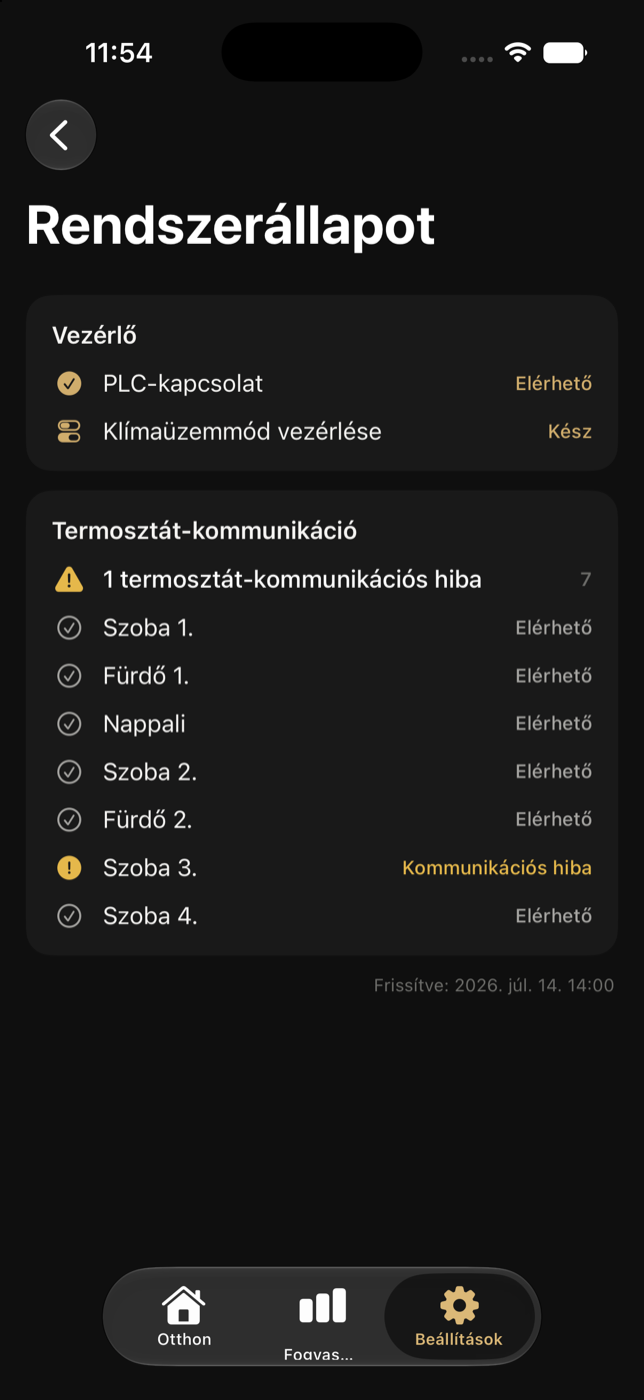
  1. Ellenőrizze a Vezérlő részen belül a PLC-kapcsolat sort. Az Elérhető aktuális leolvasást, a Legutóbbi ismert régebbi adatokat jelenthet.
    Lakói Rendszerállapot épületvezérlő- és termosztát-kommunikációvalKépernyőkép megnyitása teljes méretben
    1. lépésVezérlő- és termosztát-ellenőrzések
  2. A Klímaüzemmód vezérlése Kész, Csak olvasható, Nincs beállítva vagy Üzembe helyezés szükséges (vezérléshez még nincs beállítva) állapotú lehet.
  3. Tekintse át a Termosztát-kommunikáció részt. A helyiség Elérhető, Kommunikációs hiba, Ismeretlen vagy legutóbbi ismert lehet.
  4. Frissítéshez egyszer húzza lefelé, majd támogatás kéréséhez jegyezze fel a lakást, helyiséget és frissítési időt.

Ezt kell látnia

A Rendszerállapot csak ellenőrzési információt ad; nem indítja újra az épületvezérlőt és nem töröl fizikai hibát.

Vissza a témakörökhöz ↑

Beállítások áttekintése, segítségkérés, kijelentkezés vagy fióktörlés

A Beállításokban találhatók a hozzáférési és biztonsági adatok, a támogatás, az alkalmazás adatai és a fiókműveletek.

Az alkalmazásbanBeállítások → Segítség és adatvédelem / oldal alja

Teendők

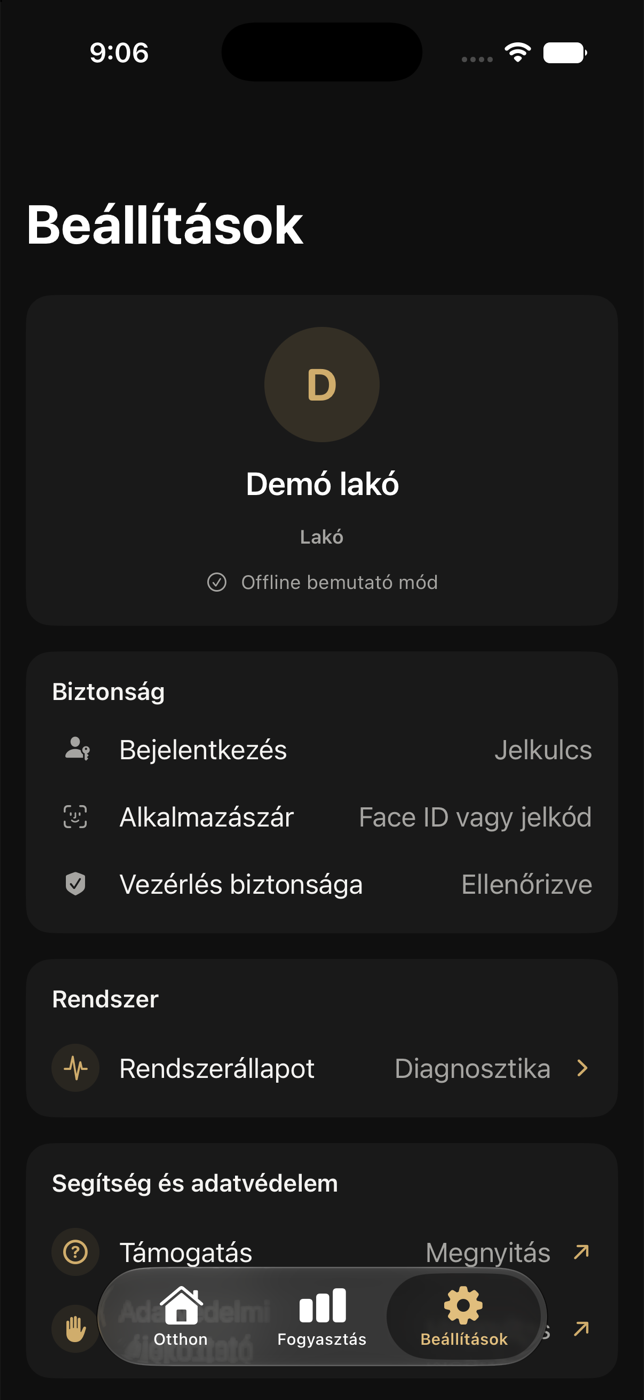
  1. Felül ellenőrizze a profilnevet, a Lakó szerepkört és a hozzáférés érvényességi dátumát.
  2. A Biztonság résznél látható a jelkulcsos bejelentkezés, a Face ID- vagy jelkódzár, valamint hogy ez az iPhone ellenőrzött-e a vezérléshez.
  3. Nyissa meg a Felhasználói kézikönyvet a kizárólag lakóknak szóló útmutatóhoz. Hozzáférési, vezérlési, mérőállási, elszámolási vagy diagnosztikai kérdéshez nyissa meg a Támogatást. A tárolt adatokról az Adatvédelmi tájékoztató szól. A Névjegy tartalmazza a verziót, buildet, szolgáltatási tartományt és a megnyitható AltoTech-hivatkozást.
  4. A Kijelentkezés csak az alkalmazás munkamenetét zárja be; a jelkulcs az iPhone-on marad.
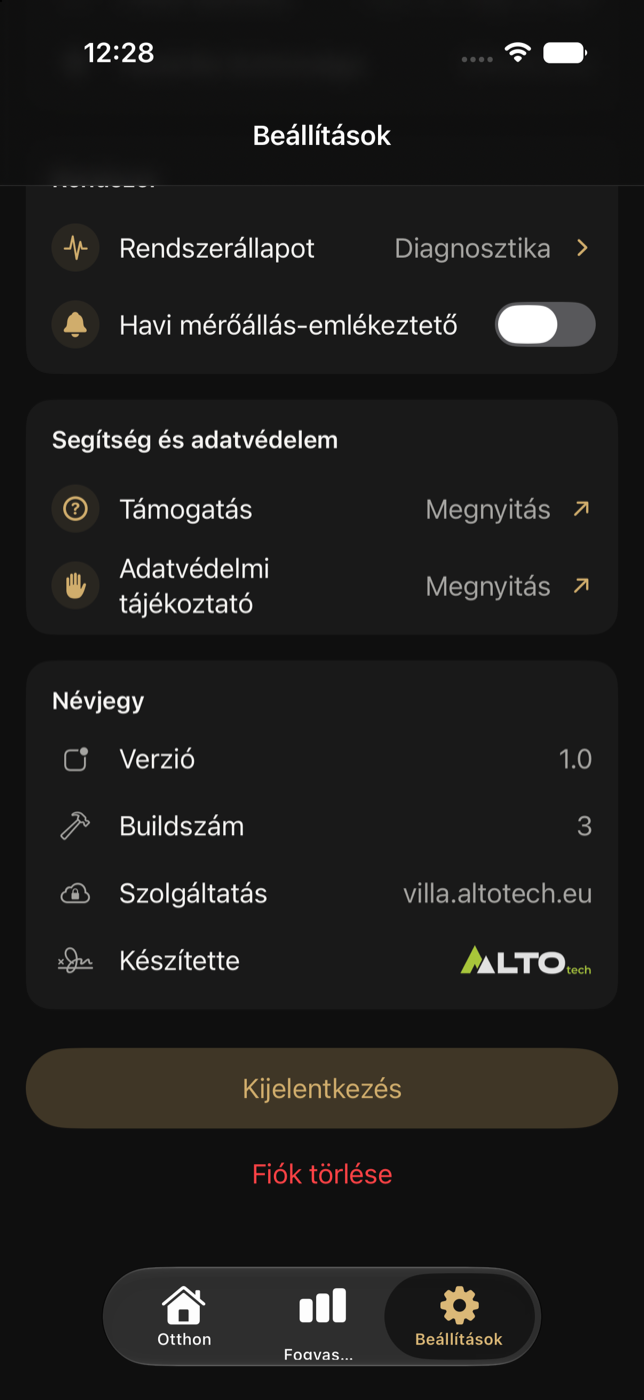
    A Lakói Beállítások alja Kijelentkezés és Fiók törlése művelettelKépernyőkép megnyitása teljes méretben
    4. lépésA fiókműveletek a Beállítások alján találhatók
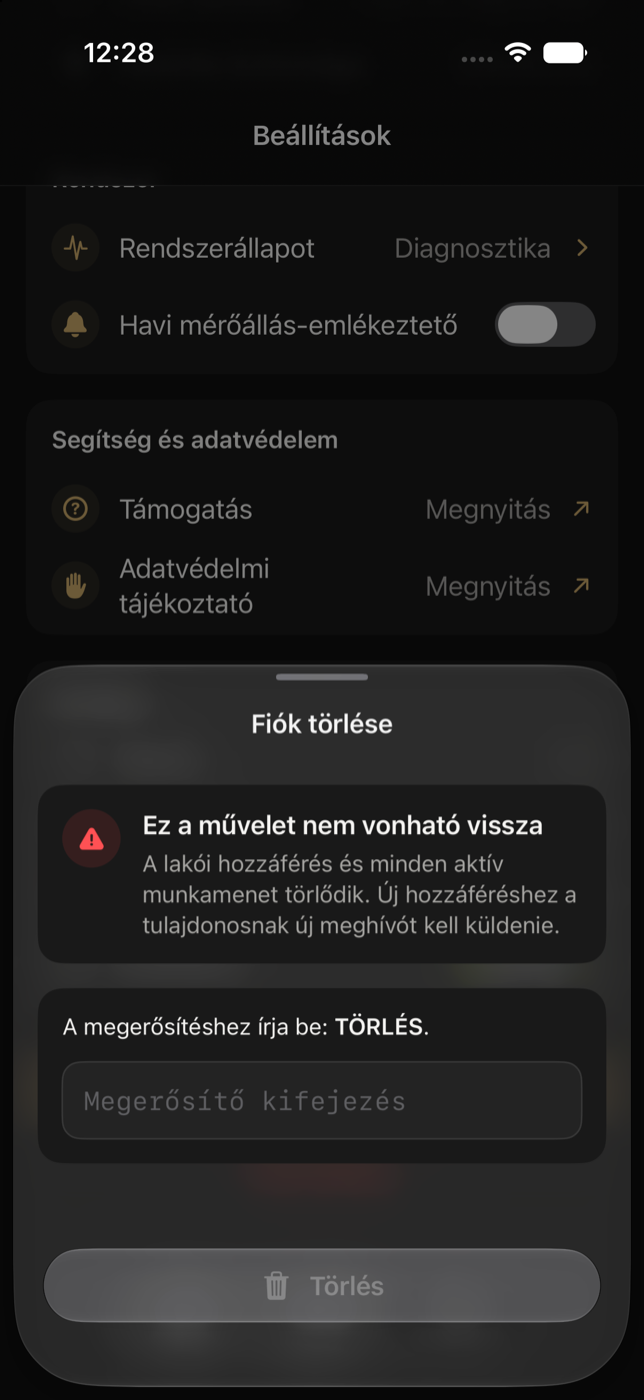
  5. A lakói hozzáférés végleges eltávolításához koppintson a Fiók törlése lehetőségre, olvassa el a figyelmeztetést, írja be a TÖRLÉS szót, majd erősítse meg.
    Fiók törlése lap a megerősítő szó megadásávalKépernyőkép megnyitása teljes méretben
    5. lépésA végleges lakói törléshez pontos megerősítés szükséges

Ezt kell látnia

A fióktörlés eltávolítja a lakói hozzáférést és az aktív munkameneteket. A visszatéréshez új tulajdonosi meghívó szükséges.

Fontos

A Vezérlés biztonsága Ellenőrizve állapota azt jelenti, hogy ez az iPhone biztonságosan küldhet módosításokat. Csak olvasható állapotban az adatok továbbra is láthatók, de a vezérlés blokkolt. A régi jelkulcs a fióktörlés után is megjelenhet a Jelszavak alkalmazásban, de a Gabor Villa többé nem fogadja el; ott eltávolítható.

Vissza a témakörökhöz ↑

Ez az oldal csak olvasható. Innen sem a lakás, sem az épület nem vezérelhető.